
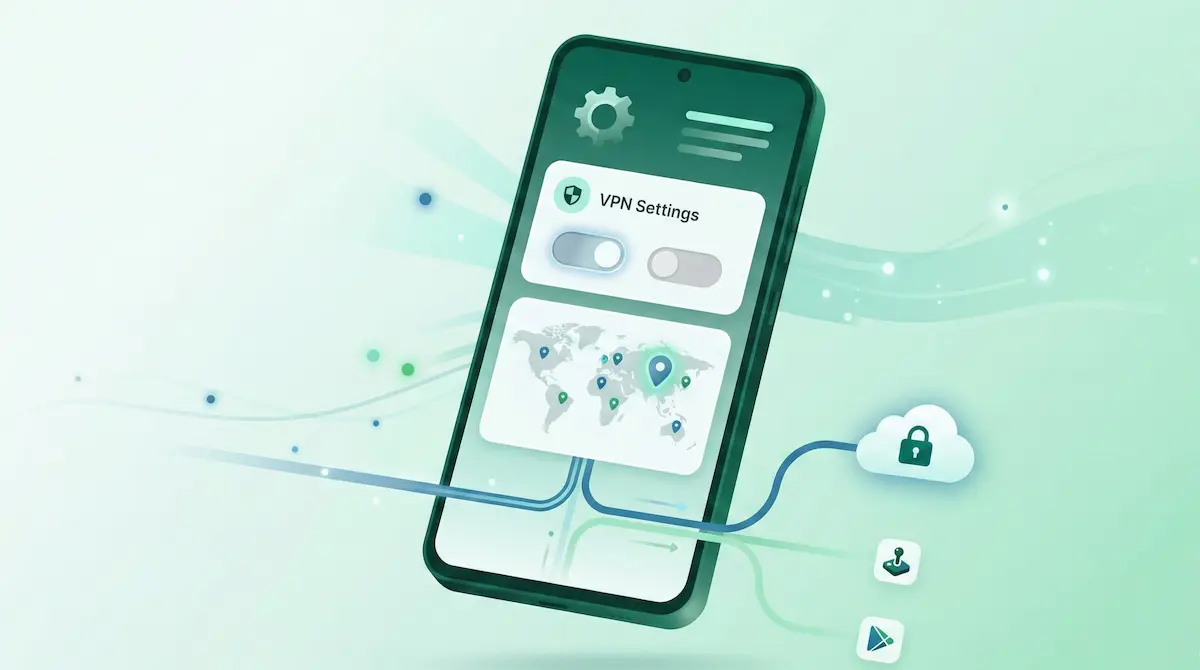
ما تحتاجه قبل البدء
يعد إعداد VPN على Android أبسط مما توضحه العديد من الأدلة. بالنسبة لمعظم المستخدمين، العملية برمتها هي:
- تثبيت التطبيق،
- السماح بإذن VPN لنظام Android،
- الاتصال،
- التحقق من أن حركة المرور تمر عبر VPN.
تحدث الأخطاء الحقيقية عادةً بعد التثبيت: اختيار البروتوكول الخاطئ للشبكة، أو افتراض أن كل تطبيق يجب أن يبقى داخل النفق، أو عدم التحقق مما إذا كانت VPN لا تزال تعمل بعد إعادة الاتصال.
الخطوة 1: قم بتثبيت تطبيق VPN يمكنك الوثوق به بالفعل
ابدأ باستخدام تطبيق VPN يحتوي على سير عمل واضح لنظام Android ونموذج عمل يمكنك فهمه. إذا طلب المنتج على الفور إنشاء حساب، أو أظهر عملية إعداد كثيفة للإعلانات، أو أخفى ما هو مجاني، فهذه إشارة منتج بالفعل.
NimbusVPN يُبقي مسار التثبيت بسيطًا لأن الهدف هو جعل المستخدم متصلاً بسرعة، وليس دفن القيمة خلف متاهة الإعداد.
إذا كنت لا تزال تقرر ما إذا كانت VPN المجانية تتمتع بالمصداقية الكافية للتثبيت، فاقرأ هل VPN مجانية آمنة على Android؟ قبل الالتزام بخطوات الإعداد.
الخطوة 2: السماح بإذن VPN لنظام Android
عند الاتصال لأول مرة، سيطلب Android إذن النظام لإنشاء نفق VPN. هذا أمر طبيعي. يحذرك نظام التشغيل من احتمال مراقبة حركة مرور الشبكة أو توجيهها بواسطة تطبيق VPN.
لا تمنح هذا الإذن إلا إذا كنت تثق في التطبيق وتفهم سبب تثبيته.
الخطوة 3: اختر البروتوكول الصحيح
يعد اختيار البروتوكول أحد أكبر أخطاء المبتدئيننن لأن العديد من المستخدمين لا يفكرون فيه أبدًا.
ابدأ باستخدام WireGuard على الشبكات العادية
بالنسبة لشبكة Wi-Fi المنزلية العادية، وشبكة Wi-Fi في المكتب، وبيانات الهاتف المحمول، عادةً ما يكون WireGuard هو الخيار الافتراضي الأفضل لأنه سريع وفعال.
إذا كنت تريد شجرة قرارات البروتوكول الكاملة بدلاً من الإصدار القصير للمبتدئين، فافتح أفضل بروتوكول VPN لنظام Android.
التبديل إذا أصبحت الشبكة مقيدة
إذا كانت الشبكة تتصرف بشكل غريب، أو تقوم بتصفية حركة مرور VPN، أو تشعر بعدم الاستقرار، فانتقل إلى XRay (VLESS) إذا كان تطبيقك يدعمها. يقوم NimbusVPN بذلك من خلال صفحة ميزات WireGuard وXRay (VLESS).
الخطوة 4: الاتصال واختبار مهمة حقيقية واحدةة
لا تتوقف بعد النقر على “الاتصال”. قم بتشغيل مهمة حقيقية واحدةةة:
- فتح المتصفح،
- تحميل موقع تعرفه،
- استخدم التطبيق الذي يهمك بالفعل،
- اختبر الشبكة التي جعلتك تريد VPN في المقام الأول.
هذه هي أسرع طريقة لاكتشاف المشاكل مبكرًا.
الخطوة 5: تحديد ما إذا كنت بحاجة إلى Split Tunneling أم ل
يفترض المبتدئون غالبًا أن كل تطبيق يجب أن يستخدم VPN دائمًا. يبدو هذا أكثر أمانًا، لكنه ليس عمليًا دائمًا.
قد ترغب في Split Tunneling إذا:
- أحد التطبيقات المصرفية لا يحب حركة مرور VPN،
- فواصل تطبيق البث المحلي،
- يجب أن تبقى أداة المنزل الذكي على طريق المنزل،
- تحتاج اللعبة إلى زمن استجابة أقل مما يوفره لك مسار VPN.
يشرح NimbusVPN سير العمل في دليل Split Tunneling.
الخطوة 6: قم بتشغيل الحماية الأكثر صرامة إذا كنت في حاجة إليه
إذا كنت تريد أن يتجنب Android العودة إلى الاتصال المفتوح أثناء عمليات الحذف، فاطلع على إرشادات Kill Switch. على نظام Android، يتم ذلك عادةً من خلال عناصر تحكم VPN الأصلية التي تعمل دائمًا بدلاً من تبديل التسويق داخل التطبيق.
الأخطاء الشائعة للمبتدئي
التثبيت بدون اختبار
الشارة المتصلة ليست كافية. اختبر موقعًا أو تطبيقًا حقيقيًا واحدًا.
استخدام البروتوكول الخاطئ في كل مكان
يعد WireGuard خيارًا افتراضيًا قويًا، ولكن قد تحتاج شبكات الفنادق أو السفر المقيدة إلى إجراء احتياطي.
فرض كل تطبيق عبر النفق
يمكن أن يؤدي ذلك إلى خلق احتكاك حيث يكون Split Tunneling مناسبًا بشكل أفضل.
بافتراض أن VPN تحل جميع مشكلات الخصوصية
تساعد VPN في التوجيه والتعرض للشبكة المحلية. ولا يحل محل نظافة التطبيق أو كلمات المرور الآمنة أو التصفح الحذر.
إذا انتهيت من الإعداد وما زلت لا تعرف الصفحة التي ستفتحها بعد ذلك، فتوجه حسب الأعراض من خلال استكشاف أخطاء VPN على Android وإصلاحها: 12 إصلاحات شائعة.
قائمة المراجعة النهائية
قبل الانتهاء من الإعداد، تأكد من هذه النقاط:
- تم تثبيت التطبيق وتم منح إذن Android.
- موقع ويب أو تطبيق حقيقي يعمل أثناء الاتصال.
- يتوافق البروتوكول المختار مع سلوك الشبكة.
- تم تكوين Split Tunneling فقط إذا لزم الأمر.
- تم تمكين الحماية الدائمة إذا كان السلوك الأكثر صرامة مهمًا.