
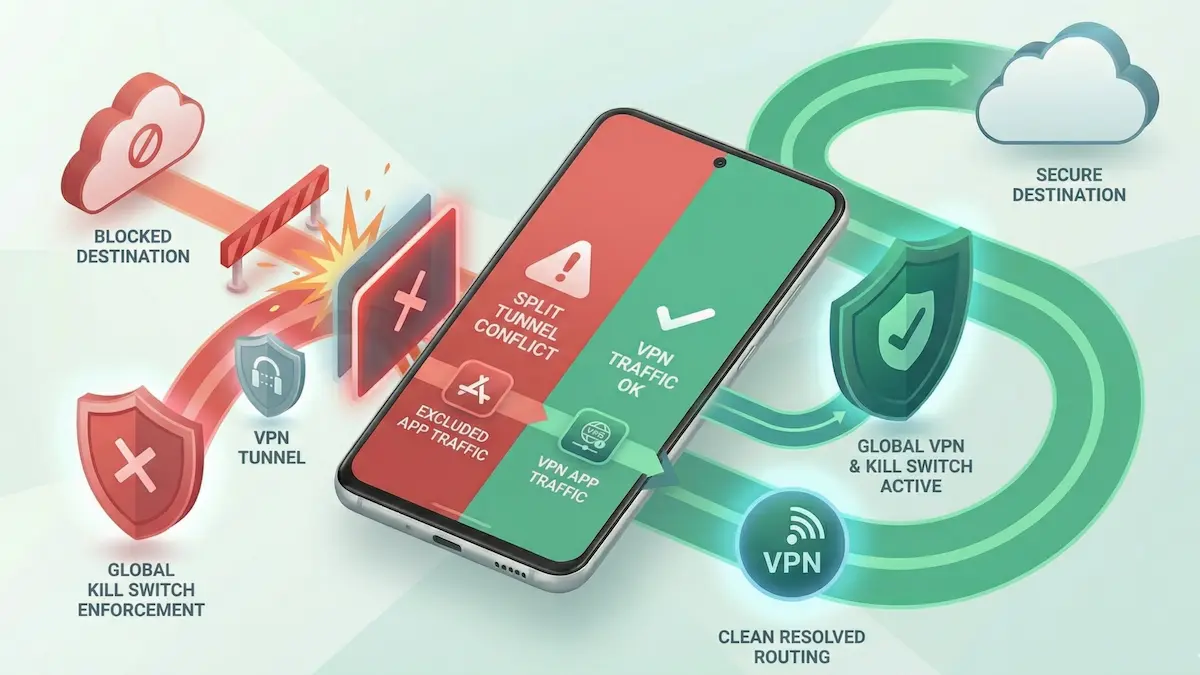
Cách sửa xung đột giữa Split Tunneling và Kill Switch trên Android (2026)
Nếu bạn dùng split tunneling để cho một ứng dụng đi ngoài VPN nhưng ứng dụng đó đột nhiên mất internet hoàn toàn, rất có thể bạn đang gặp một xung đột định tuyến trên Android.
Trường hợp này thường xảy ra khi các quy tắc split tunneling va chạm với tùy chọn Block connections without VPN của Android. Một phía của hệ thống đang cố cho một phần lưu lượng đi ngoài đường hầm, trong khi cơ chế khóa VPN cấp hệ điều hành lại cố chặn mọi lưu lượng không nằm trong đường hầm đó.
Tóm tắt nhanh
- Nghịch lý ở đây: bạn không thể vừa yêu cầu Android chặn toàn bộ lưu lượng ngoài VPN, vừa mong các ứng dụng bị loại trừ vẫn đi ngoài VPN bình thường.
- Hệ điều hành sẽ ưu tiên: cơ chế khóa VPN cấp hệ thống của Android mạnh hơn các quy tắc định tuyến ở cấp ứng dụng.
- Chế độ Exclude thường cần trạng thái khóa lỏng hơn: nếu một ứng dụng phải đi ngoài đường hầm, khóa mạng quá chặt ở cấp hệ thống có thể chặn luôn ứng dụng đó.
- Chế độ Include đôi khi dễ kiểm soát hơn: chỉ đưa một số app đi qua đường hầm thường rõ ràng hơn nếu bạn cần kiểm soát nghiêm ngặt.
Các bước sửa xung đột định tuyến
1. Kiểm tra xem khóa VPN cấp hệ điều hành có đang bật không
Trước khi đổi quy tắc split tunneling, hãy xác nhận trạng thái khóa VPN của Android.
Cách sửa: vào Android Settings → Network & internet → VPN, chạm vào biểu tượng bánh răng cạnh VPN của bạn và xem Block connections without VPN.
Nếu nó đang bật, hãy hiểu rằng các ứng dụng bị loại trừ có thể sẽ không hoạt động như bạn mong đợi.
Bài liên quan: Hướng dẫn Always-On VPN và Kill Switch trên Android.
2. Thử lại chế độ Exclude khi đã tắt khóa chặt
Nếu nhu cầu của bạn là cho một hoặc hai ứng dụng đi ngoài VPN, cách troubleshoot sạch nhất là tạm tắt khóa mạng chặt ở cấp hệ thống rồi thử lại.
Cách sửa: tạm tắt Block connections without VPN, kết nối lại VPN nếu cần, sau đó thử lại ứng dụng bị loại trừ.
Nếu app bắt đầu hoạt động bình thường, nhiều khả năng khóa VPN cấp hệ thống chính là xung đột chính.
3. Thử chế độ Include thay cho Exclude
Đôi khi giải pháp tốt hơn là đảo ngược logic định tuyến.
Cách sửa: trong ứng dụng VPN, đổi từ chế độ Exclude sang Include nếu cách này phù hợp với nhu cầu của bạn. Thay vì đẩy vài app ra ngoài VPN, hãy chỉ đưa những app thực sự cần vào đường hầm.
Cách này giảm nhầm lẫn hơn khi bạn muốn kiểm soát chặt những gì phải nằm trong VPN.
Tổng quan về định tuyến: hướng dẫn Split Tunneling trên Android.
4. Buộc dừng ứng dụng bị ảnh hưởng rồi mở lại
Không phải ứng dụng nào cũng thích nghi tốt khi quy tắc định tuyến bị đổi trong lúc nó đang mở.
Cách sửa: vào Android Settings → Apps, tìm ứng dụng bị lỗi, chọn Force stop, sau đó mở lại sau khi bạn đã đổi định tuyến.
Nếu ứng dụng đang giữ trạng thái mạng cũ, thao tác mở lại sẽ giúp nó tạo kết nối mới theo tuyến vừa cập nhật.
Troubleshooting liên quan: VPN đã kết nối nhưng không có internet trên Android: cách sửa.
5. Kiểm tra xem Private DNS có làm xung đột thêm hay không
Nếu các ứng dụng bị loại trừ vẫn hoạt động tệ ngay cả sau khi bạn chỉnh khóa VPN, thì Private DNS của Android có thể đang tạo thêm một lớp xung đột.
Cách sửa: xem lại cấu hình Private DNS và thử tắt nó để xem kết quả có thay đổi hay không.
Bài liên quan: Cách sửa xung đột Private DNS với VPN trên Android.
Kỳ vọng thực tế với logic định tuyến này
- Không phải lúc nào cũng là lỗi của app VPN: quy tắc hệ thống Android mới có thể là gốc của xung đột.
- Không phải ứng dụng nào cũng phản ứng giống nhau: một số app xử lý kém khi tuyến mạng thay đổi và cần khởi động lại hoàn toàn.
- Đổi giao thức thường không giải quyết trực tiếp lỗi này: nếu vấn đề nằm ở trạng thái khóa mạng cấp hệ thống, việc chuyển giữa WireGuard và Xray thường không phải cách sửa chính.
Ngữ cảnh giao thức: WireGuard vs Xray (VLESS/Reality) trên Android.
FAQ
Vì sao ứng dụng bị loại trừ đột nhiên mất kết nối?
Vì Android có thể vẫn đang áp dụng khóa VPN nghiêm ngặt ở cấp hệ điều hành, và điều đó có thể chặn lưu lượng lẽ ra phải đi ngoài đường hầm.
Tôi có thể giữ kill switch chặt của Android và vẫn loại trừ app không?
Hành vi thực tế có thể khác nhau theo phiên bản Android và từng thiết bị, nhưng khi troubleshoot bạn nên giả định rằng khóa chặt có thể can thiệp vào lưu lượng của app bị loại trừ.
Split tunneling có làm thay đổi DNS không?
Có thể. Nếu ứng dụng đi theo tuyến khác, hành vi DNS cũng có thể đổi theo tùy cài đặt Android và đường đi thực tế của lưu lượng.
NimbusVPN hỗ trợ phần này thế nào
NimbusVPN cho bạn các công cụ thực tế để kiểm tra hành vi định tuyến trên Android mà không khóa bạn vào một cấu hình cố định.
- Hỗ trợ split tunneling: bạn có thể xác minh xem định tuyến theo ứng dụng có phải vấn đề chính hay không.
- Linh hoạt giao thức: nếu tầng định tuyến đã ổn, bạn có thể so sánh hành vi giao thức riêng biệt.
- Tối ưu cho Android: ứng dụng phù hợp với các tình huống thật, nơi cài đặt VPN của hệ thống ảnh hưởng đến cách app hoạt động.