
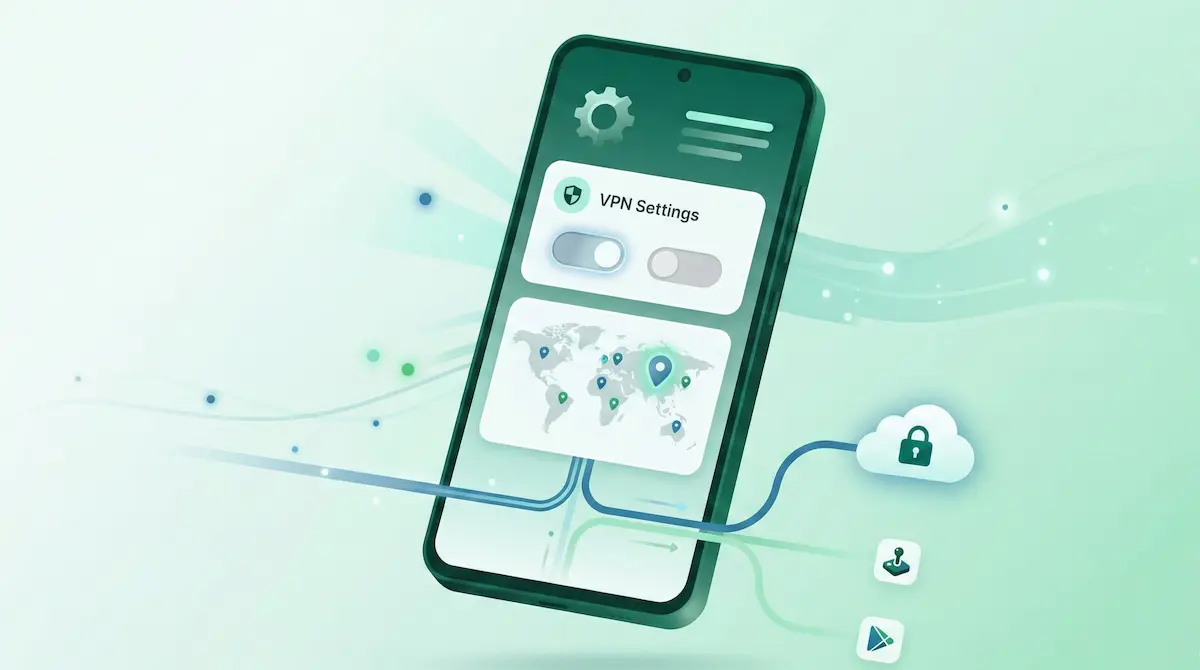
Bạn cần chuẩn bị gì trước khi bắt đầu
Cài VPN trên Android thật ra đơn giản hơn nhiều so với cách nhiều bài hướng dẫn mô tả. Với đa số người dùng, toàn bộ quy trình chỉ là:
- cài ứng dụng,
- cho phép quyền VPN của Android,
- kết nối,
- kiểm tra xem lưu lượng đã đi qua VPN hay chưa.
Những lỗi thực sự thường xảy ra sau khi cài xong: chọn sai giao thức cho mạng đang dùng, nghĩ rằng mọi ứng dụng đều phải đi trong đường hầm VPN, hoặc không kiểm tra xem VPN còn hoạt động sau khi mạng bị ngắt rồi kết nối lại hay không.
Bước 1: cài một ứng dụng VPN mà bạn thực sự tin được
Hãy bắt đầu với một ứng dụng VPN có quy trình rõ ràng trên Android và mô hình sản phẩm dễ hiểu. Nếu app vừa mở lên đã bắt tạo tài khoản, onboarding nhiều quảng cáo, hoặc che mờ phần nào miễn phí, thì đó đã là một tín hiệu về sản phẩm.
NimbusVPN giữ đường cài đặt khá gọn vì mục tiêu là giúp người dùng kết nối nhanh, chứ không vùi giá trị thật của sản phẩm trong một mê cung onboarding.
Bước 2: cho phép quyền VPN của Android
Lần đầu kết nối, Android sẽ hỏi quyền hệ thống để tạo đường hầm VPN. Điều này là bình thường. Hệ điều hành đang nhắc rằng lưu lượng mạng có thể được giám sát hoặc định tuyến bởi ứng dụng VPN.
Chỉ cấp quyền đó nếu bạn tin ứng dụng và hiểu vì sao mình đang cài nó.
Bước 3: chọn đúng giao thức
Việc chọn giao thức là một trong những lỗi lớn nhất của người mới, vì nhiều người thậm chí không để ý tới phần này.
Bắt đầu với WireGuard trên các mạng thông thường
Với Wi-Fi ở nhà, Wi-Fi văn phòng và dữ liệu di động, WireGuard thường là lựa chọn mặc định tốt nhất vì nhanh và tiết kiệm tài nguyên.
Đổi giao thức nếu mạng trở nên hạn chế
Nếu mạng có dấu hiệu bất thường, chặn lưu lượng VPN hoặc hoạt động thiếu ổn định, hãy chuyển sang XRay (VLESS) nếu ứng dụng của bạn hỗ trợ. NimbusVPN cung cấp lựa chọn này trong trang tính năng WireGuard và XRay (VLESS).
Bước 4: kết nối và thử một tác vụ thực tế
Đừng dừng lại ở việc bấm “Connect”. Hãy làm một kiểm tra thực tế:
- mở trình duyệt,
- vào một website quen thuộc,
- mở ứng dụng mà bạn thực sự cần dùng,
- thử đúng mạng đã khiến bạn muốn bật VPN ngay từ đầu.
Đây là cách nhanh nhất để phát hiện lỗi sớm.
Bước 5: quyết định xem bạn có cần Split Tunneling hay không
Người mới thường nghĩ rằng mọi ứng dụng lúc nào cũng nên đi qua VPN. Nghe có vẻ an toàn hơn, nhưng không phải lúc nào cũng thực tế.
Bạn có thể cần split tunneling nếu:
- ứng dụng ngân hàng không thích lưu lượng VPN,
- ứng dụng stream nội dung địa phương bị lỗi,
- công cụ smart home cần đi qua mạng nội bộ,
- game cần độ trễ thấp hơn so với đường đi qua VPN.
NimbusVPN giải thích khá rõ cách dùng trong hướng dẫn split tunneling.
Bước 6: bật lớp bảo vệ chặt hơn nếu cần
Nếu bạn muốn Android không rơi về kết nối mở khi VPN bị tụt, hãy xem phần hướng dẫn về kill switch. Trên Android, cách này thường được xử lý tốt hơn qua thiết lập always-on VPN cấp hệ thống thay vì một nút quảng bá trong app.
Những lỗi người mới hay gặp
Cài xong nhưng không kiểm tra
Biểu tượng “Connected” là chưa đủ. Hãy thử một website hoặc ứng dụng thực tế.
Dùng một giao thức cho mọi tình huống
WireGuard là lựa chọn mặc định mạnh, nhưng mạng khách sạn, sân bay hoặc mạng khi đi lại có thể cần một phương án fallback.
Ép mọi ứng dụng đi qua đường hầm VPN
Điều đó dễ tạo ma sát trong những trường hợp split tunneling mới là cách phù hợp hơn.
Nghĩ rằng VPN giải quyết mọi vấn đề riêng tư
VPN hỗ trợ định tuyến lưu lượng và giảm lộ dữ liệu trong mạng cục bộ. Nó không thay thế được thói quen dùng app an toàn, mật khẩu tốt hoặc cách duyệt web cẩn trọng.
Checklist cuối cùng
Trước khi xem như đã cài xong, hãy xác nhận các điểm sau:
- Ứng dụng đã được cài và quyền VPN của Android đã được cấp.
- Một website hoặc ứng dụng thực tế hoạt động bình thường khi VPN đang bật.
- Giao thức được chọn phù hợp với hành vi của mạng.
- Split tunneling chỉ được cấu hình khi thực sự cần.
- Always-on protection đã được bật nếu bạn cần mức bảo vệ chặt hơn.