
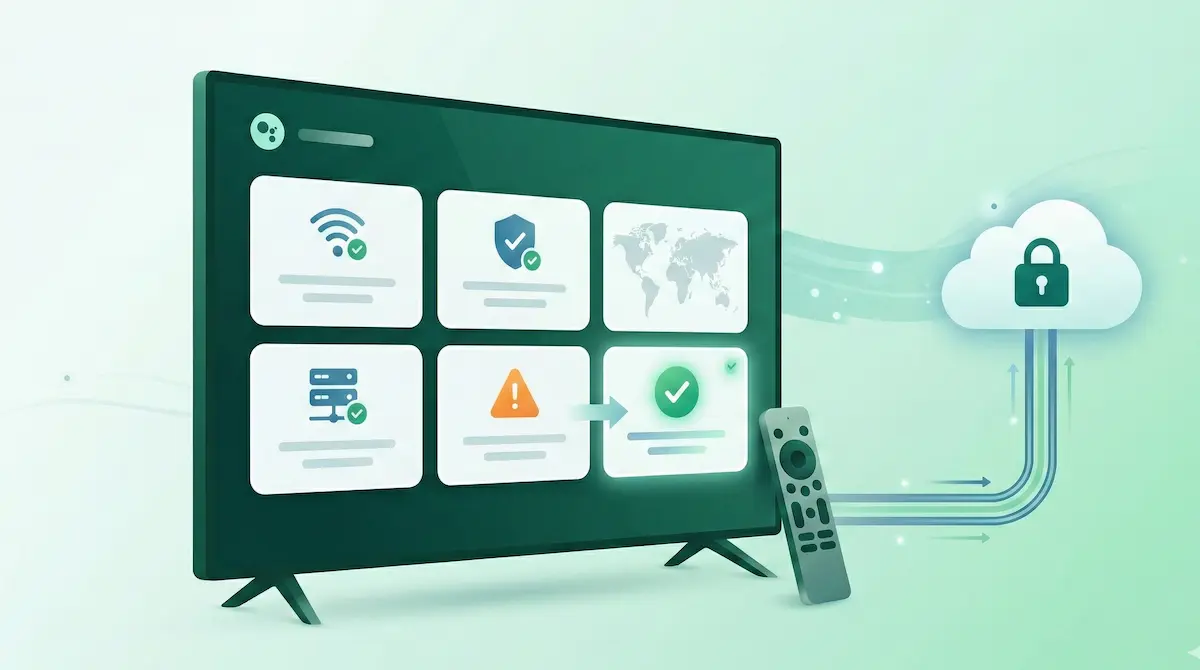
VPN для Android TV: Руководство по устранению неполадок (2026)
VPN на телевизоре обычно настраивается один раз и забывается. Но когда он ломается, диагностика превращается в кошмар: пульт неудобный, настройки спрятаны, а сама приставка может быть со старым «железом» или кривой прошивкой.
Обычно все сводится к нескольким сценариям: индикатор VPN горит зеленым, но видео не грузится; нужное приложение загадочно исчезло из Play Store; стриминги выдают ошибку региона, или соединение рвется каждые 10 минут.
Этот гайд — ваша аптечка первой помощи. Мы пойдем от простого к сложному: сначала минутная проверка (которая решает 80% проблем), потом — точечное лечение симптомов. Без воды и сложной терминологии.
Кстати, если вы на NimbusVPN, у вас уже есть козыри: протоколы WireGuard и маскирующий XRay, плюс удобное управление с пульта. Но советы ниже универсальны и подойдут для любого приложения.
Краткая выжимка (TL;DR)
- Первым делом: Убедитесь, что интернет на телевизоре вообще есть (отключите VPN и запустите YouTube).
- Перезагрузка решает: Выключите Wi-Fi на ТВ, перезагрузите саму приставку (выдерните из розетки на 10 сек). Это сбрасывает зависшие сетевые службы.
- Выбирайте соседей: Всегда подключайтесь к ближайшей стране, если не нужен конкретный контент.
- Жесткие сети: В отелях и общагах обычный VPN могут глушить. Смените протокол с WireGuard на XRay (VLESS).
- Стриминг глючит? Не мучайтесь с серверами, просто исключите приложение стриминга из VPN через Split Tunneling.
- Нет приложения в магазине? Скорее всего, ваша приставка не сертифицирована Google. Ищите APK-файл.
- Золотое правило: Не меняйте всё сразу. Изменили протокол -> Проверили. Сменили сервер -> Проверили.
Почему телевизор — это не просто «большой смартфон»
Ошибочно думать, что Android TV работает так же, как ваш Samsung в кармане. Есть нюансы, которые всё портят:
- Слабое железо. Бюджетные стики и приставки часто имеют урезанные процессоры и мало памяти. Они просто не тянут тяжелое шифрование.
- Капризный Wi-Fi. Телевизоры часто стоят в нишах или за экраном, где сигнал Wi-Fi глушится.
- Старый Android. Многие приставки до сих пор живут на древних версиях системы с устаревшими драйверами.
- Неудобный интерфейс. То, что на телефоне делается в два тапа (например, открытие браузера для входа в сеть отеля), на телевизоре превращается в квест.
- Агрессивные блокировки. В отельных сетях трафик часто режут, и телевизоры страдают первыми.
Поэтому, если на телефоне VPN «летает», а на ТВ едва дышит — это нормально, и сейчас мы это исправим.
Быстрая диагностика (Тест за 1 минуту)
Прежде чем лезть в дебри настроек, сделайте этот чек-ап:
-
Выключите VPN.
Откройте YouTube. Грузит? Если нет — проблема в вашем роутере или провайдере, VPN тут ни при чем. -
Передерните Wi-Fi.
В настройках ТВ выключите и включите ползунок Wi-Fi. -
Жесткая перезагрузка.
Не просто выключите с пульта (это спящий режим), а через меню «Перезагрузить» или выдернув шнур питания. Это очистит кэш сетевой карты. -
Включите VPN.
-
Смените сервер.
Попробуйте другую локацию, но обязательно рядом с вами. Не прыгайте в Австралию, если вы в Европе.
Заработало? Отлично. Нет? Идем по списку проблем.
Разбираем популярные «болячки»
VPN пишет «Подключено», но интернета нет
Классика жанра. Туннель вроде бы есть, но данные не идут. Чаще всего виноваты DNS или настройки сети.
Что делать:
- Сначала исключите очевидное: работает ли интернет без VPN?
- Попробуйте соседнюю страну (бывает, конкретный сервер перегружен).
- Смените протокол. Если стоял
WireGuard— ставьтеXRay (VLESS). - Если это общественная сеть, убедитесь, что вы прошли авторизацию (см. раздел про отели).
Приложение VPN не находится в Google Play
Вы вбиваете название в поиске на телевизоре, а его там нет. Хотя на телефоне всё ок.
Причины:
- Ваша приставка — «китаец» без сертификации Google.
- Разработчик отметил приложение как несовместимое с ТВ (у NimbusVPN такой проблемы нет).
Решение:
- Если у вас один аккаунт Google на телефоне и ТВ, попробуйте отправить приложение на установку с телефона.
- Если приставка «серая», Google Play будет урезан. Единственный выход — скачать APK-файл с сайта разработчика, закинуть на флешку и установить вручную через файловый менеджер.
Бесконечное «Подключение…» и ошибки
Крутится спиннер, и ничего не происходит.
Лечение:
- Смените локацию на ближайшую.
- Главное лекарство: Смените протокол!
- Дома: ставьте
WireGuard. - На работе/учебе/в отеле: ставьте
XRay (VLESS/Reality), он умеет маскироваться под обычный трафик.
- Дома: ставьте
- Перезагрузите роутер, если есть доступ.
Приложения стриминга зависают или выдают ошибку
Netflix, Кинопоиск или YouTube могут жаловаться на прокси или просто вечно грузить обложки.
Решение:
- Не пытайтесь перебрать 50 серверов. Используйте Split Tunneling (Раздельное туннелирование).
- Зайдите в настройки VPN -> Split Tunneling -> Exclude (Исключить).
- Поставьте галочку напротив капризного стриминга.
- Теперь он будет работать напрямую без VPN, а вся система останется под защитой.
- Не забудьте очистить кэш стримингового приложения (Настройки -> Приложения -> Очистить кэш).
Постоянные разрывы соединения (Дисконнекты)
Смотрите фильм, и бац — «Нет подключения».
Где копать:
- Переставьте приставку. Если она воткнута сзади телевизора и прижата к стене, корпус ТВ экранирует Wi-Fi сигнал. Используйте HDMI-удлинитель, чтобы вынести стик в зону прямой видимости роутера.
- Перезагрузите роутер (ему тоже нужно отдыхать).
- Убедитесь, что система Android TV не убивает приложение в фоне для экономии энергии (хотя на ТВ это редкость).
На телефоне работает, а на телевизоре — нет
Почему: Разные Wi-Fi модули. В телефоне он мощный, в дешевой приставке — копеечный.
Что делать:
- Подключите телевизор к 5 ГГц Wi-Fi (если роутер умеет), там меньше помех от соседей.
- Смените протокол на более легкий
WireGuard, чтобы снизить нагрузку на процессор приставки.
Выбор протокола: WireGuard или XRay?
Не усложняйте. Вот простое правило:
WireGuard
- Ваш выбор по умолчанию для дома.
- Быстрый, легкий, не греет процессор приставки.
XRay (VLESS/Reality)
- Тяжелая артиллерия.
- Включайте только если
WireGuardне подключается (в отелях, общежитиях, корпоративных сетях с цензурой).
Переключение протокола — это про совместимость, а не про скорость. Не ждите, что интернет станет быстрее, он просто станет стабильнее.
Раздельное туннелирование: спасательный круг
Split Tunneling на телевизоре — самая полезная фича.
Когда использовать:
- YouTube тормозит? Исключите его из VPN.
- Местный сервис не работает из-за смены IP? Исключите его.
- Нужен VPN только для одного приложения? Включите режим «Include» и выберите только его.
Это лучше, чем постоянно включать и выключать VPN пультом.
Как настроить VPN в отеле (И не сойти с ума)
Отельный Wi-Fi — убийца нервных клеток. Там часто есть Captive Portal (страничка, где надо ввести номер комнаты). Телевизоры не умеют открывать её сами.
Инструкция:
- Подключите ТВ к Wi-Fi отеля.
- ВАЖНО: Не включайте VPN сразу.
- Если интернет не появился, попробуйте открыть браузер на ТВ (если есть) и зайти на любой сайт. Должна вылезти страница входа.
- Пройдите авторизацию.
- Только когда интернет пошел — включайте VPN.
- Если блокируют — сразу ставьте протокол
XRay.
Как ускорить работу VPN на слабой приставке
Советы для владельцев старых Mi Box и бюджетных стиков:
- Выбирайте серверы в соседней стране (меньше пинг).
- Перезагружайте приставку хотя бы раз в неделю (полностью).
- Не меняйте протоколы без нужды, оставайтесь на
WireGuard. - Если совсем плохо — раздайте Wi-Fi с телефона (Точка доступа) и подключите ТВ к нему. Так вы исключите глючный отельный роутер из уравнения.
Частые вопросы (FAQ)
VPN горит зеленым, но картинки на YouTube серые.
Туннель есть, данных нет. Скорее всего, конфликт DNS. Попробуйте сменить протокол или просто перезагрузить приставку.
Может ли сам Android TV блокировать VPN?
Нет, система это разрешает. Но кривая прошивка от производителя приставки может глючить.
Почему на телефоне всё ок, а на ТВ беда?
Железо приставки слабее, антенна Wi-Fi хуже. Плюс сеть могла запомнить ТВ как «подозрительное» устройство.
Какой протокол ставить на ТВ?
Начните с WireGuard. Если не работает — XRay.
В отеле интернет работает, включаю VPN — пропадает.
Классическая блокировка VPN администратором отеля. Включайте протокол XRay (VLESS), он умеет притворяться обычным браузером.
Все ли приставки поддерживают VPN?
Если есть Google Play — да. На старых Smart TV (Samsung Tizen, LG WebOS) VPN поставить нельзя, там другие системы.
Поможет ли перезагрузка?
В 90% случаев — да. Это первое, что нужно делать при любых глюках.
Чем поможет NimbusVPN
Мы адаптировали NimbusVPN специально под проблемы Android TV:
- Есть оба протокола: WireGuard (для скорости) и XRay (для пробива блокировок).
- Удобный Split Tunneling: легко исключить YouTube или Кинопоиск пультом.
- Интерфейс нарисован под управление пультом (D-Pad), никаких мучений с курсором.
- Легкая логика: работает — не трогай, не работает — смени протокол.
Если вам нужен VPN, который просто работает на телевизоре и не требует «танцев с бубном», NimbusVPN — отличный кандидат.
Скачать NimbusVPN в Google Play
Что еще почитать
- Как настроить Android TV с нуля
- WireGuard против XRay: Битва протоколов
- VPN не работает на Wi-Fi? Решаем проблему