
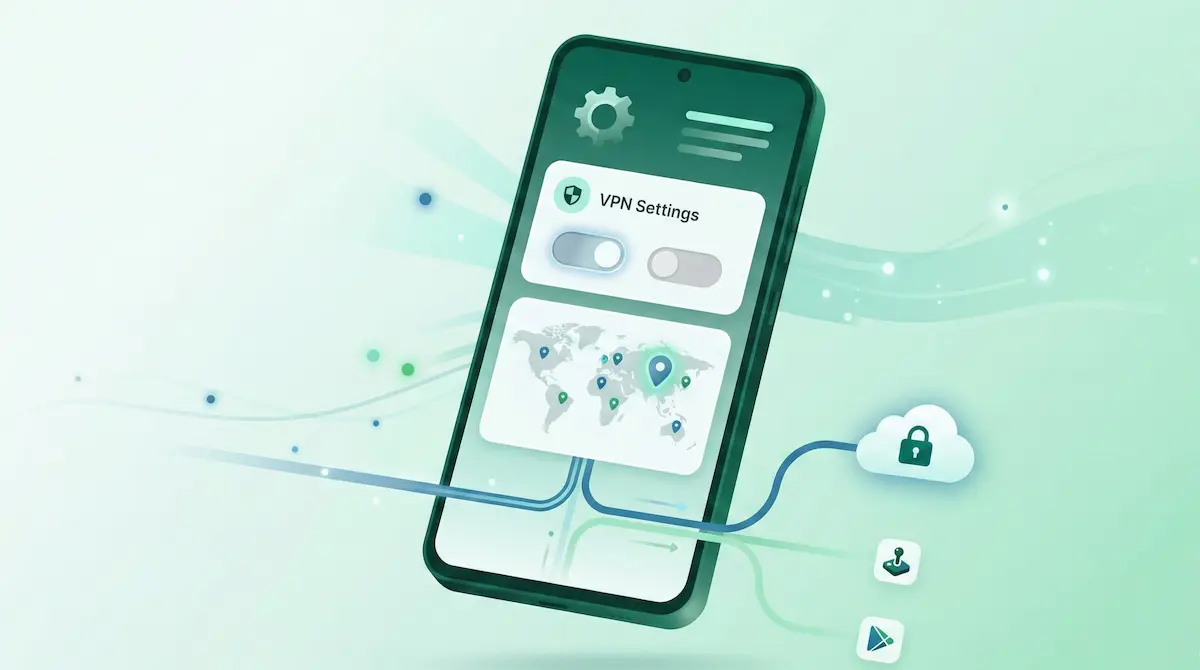
Лучшие настройки VPN для Android: Руководство по быстрой настройке (2026)
Современные VPN-приложения для Android предлагают десятки тумблеров и конфигураций. Для многих пользователей такое изобилие кажется перегруженным и вызывает путаницу. Но на деле, для комфортного повседневного использования важны лишь три-четыре ключевых параметра.
Идеальная настройка VPN сводится к правильному выбору протокола подключения, оптимальной локации сервера и пониманию того, как исключить капризные приложения из-под защиты (раздельное туннелирование). Если настроить эту базу один раз, интернет будет работать стабильно и без обрывов.
Цель этого руководства — избавить вас от головной боли. Вместо бесконечного перебора продвинутых функций мы покажем вам «золотой стандарт» базовой конфигурации, который закроет 99% потребностей на каждый день.
Мы также разберем особые случаи: когда нужно менять эти настройки в публичных Wi-Fi сетях, как пробить жесткие блокировки провайдеров и что делать, если банковское приложение отказывается открываться с включенным VPN.
Краткая выжимка (TL;DR)
- Обычному пользователю нужно настроить только протокол, сервер и (по необходимости) Split Tunneling.
- Начните с протокола WireGuard. Меняйте его на что-то другое, только если интернет полностью заблокирован.
- Для повседневного использования (если не нужен конкретный регион для стриминга) всегда выбирайте максимально близкий к вам сервер.
- Держите Split Tunneling (Раздельное туннелирование) выключенным, пока какое-то конкретное приложение не начнет «ругаться» на VPN.
- Золотое правило: После изменения любых настроек всегда переподключайте VPN (выключить и включить).
- В общественных Wi-Fi сетях (отели, кафе) сначала пройдите авторизацию на странице входа, и только потом нажимайте кнопку «Connect» в VPN.
- Не меняйте все настройки разом, если что-то сломалось. Ищите проблему методом исключения по одному параметру.
Что скрывается за меню «Настройки VPN» на Android
Когда речь заходит о настройках VPN на Android, обычно имеются в виду базовые тумблеры внутри самого клиентского приложения, а не в глубоких дебрях системы смартфона.
Вот самые важные параметры, с которыми вам придется столкнуться:
Протокол (Protocol)
Это язык и метод, с помощью которого ваше устройство шифрует и передает данные на сервер.
Локация сервера (Server location)
Физическая или виртуальная точка на планете, через которую пойдет ваш трафик.
Раздельное туннелирование (Split tunneling)
Функция, позволяющая решить, какие приложения пускать через защищенный туннель VPN, а какие — в обход него (напрямую).
Настройки DNS (DNS behavior)
Определяют, кто обрабатывает запросы доменных имен (чтобы вы могли вводить google.com, а не набор цифр IP-адреса) во время работы VPN.
Оптимизация батареи (Battery optimization)
Системная функция Android, которая заставляет VPN-приложение засыпать в фоне, разрушая стабильность соединения, если ее не отключить.
Для 95% пользователей реальное значение имеют только первые три пункта: протокол, локация и туннелирование.
Рекомендуемая базовая настройка (Самый надежный профиль)
Эта простая и понятная конфигурация обеспечит стабильную работу без обрывов для большинства владельцев Android-устройств. Задайте эти параметры и можете забыть о них.
Идеальный базовый профиль:
- Протокол: WireGuard
- Локация сервера: Ближайший к вам регион (Соседняя страна)
- Раздельное туннелирование: Выключено (Изначально защищаем всё)
- Частный DNS (в настройках Android): Автоматически (Automatic)
- Оптимизация батареи: Обязательно выключить для приложения VPN!
Почему именно такие настройки спасают нервы
WireGuard по умолчанию
WireGuard — это легковесный, феноменально быстрый и щадящий батарею протокол, который работает стабильно на обычных мобильных и домашних сетях.
Ближайший сервер
Чем короче физическое расстояние до сервера, тем быстрее ответ сети (низкий пинг) и стабильнее соединение.
Туннелирование выключено
Запуск VPN на всё устройство сразу исключает конфликты совместимости на старте. Исключения нужны только для проблемных приложений.
Оптимизация батареи отключена
Агрессивный энергосберегающий режим Android — враг VPN №1. Он принудительно обрывает фоновые соединения, когда экран гаснет, что приводит к вечным переподключениям.
Эта связка идеально зарекомендовала себя на классическом домашнем оптоволокне и обычных 4G/5G сетях.
Хирургический выбор протокола VPN
Хорошие VPN-клиенты для Android предлагают на выбор несколько протоколов шифрования. В современных реалиях вам нужны только два из них:
WireGuard
- Отличный выбор на каждый день.
- Не перегружает процессор телефона и экономит заряд.
- Надежно держит связь при переходе с Wi-Fi на мобильную сеть.
- Не имеет встроенной сложной маскировки (обфускации).
XRay (VLESS / Reality)
- Мощнейший инструмент для работы в сетях с жесткой цензурой.
- Маскирует VPN-трафик под обычные переходы на безопасные HTTPS-сайты (выглядит так, будто вы просто читаете Википедию).
- Незаменим, когда Wi-Fi сеть провайдера целенаправленно детектирует и блокирует соединения стандартных VPN.
Практическое руководство по выбору
Всегда начинайте с WireGuard. Воспринимайте его как комфортный седан для езды по ровному асфальту.
Но переключайте протокол на технологию маскировки XRay (VLESS/Reality), если:
- Приложение долго висит на статусе «Подключение…» и выдает ошибку.
- Вы подключились к подозрительному Wi-Fi (отель, ВУЗ), где жестко режут трафик.
- Соединение постоянно обрывается на конкретном провайдере.
Важно: Переключение протоколов создано в первую очередь для совместимости и пробития блокировок, а не для магического увеличения скорости интернета.
Как правильно выбирать локацию сервера
Выбор неправильной страны — самая частая причина жалоб формата «почему так медленно грузит». География определяет отзывчивость вашей сети.
Следуйте трем простым правилам:
Правило №1: Близость — залог стабильности
Если вам просто нужна защита трафика или разблокировка базовых соцсетей, выбирайте страну, географически соседствующую с вашей (или регион, где мощная транзитная магистраль). Меньше расстояние = стабильнее пинг = нет задержек при скроллинге ленты.
Правило №2: Тестируйте альтернативы поблизости
Если ближайший сервер “захлебывается” в часы пик или ведет себя нестабильно, не нужно переключаться с Европы сразу на Японию или Австралию. Попробуйте просто соседнее Европейское государство.
Правило №3: Не дергайте два рычага одновременно
Если интернет пропал, не меняйте сервер и протокол в одну и ту же секунду. Вы не поймете, что именно вызвало конфликт. Измените сервер -> проверьте. Измените протокол -> проверьте.
Зачем и когда включать Split Tunneling (Раздельное туннелирование)
Эта спасительная функция позволяет вам разделить интернет на два потока: одни приложения будут надежно спрятаны за VPN, а другие — пойдут во внешний мир напрямую, «в голом виде», через вашего провайдера.
Это хирургический инструмент для устранения капризного поведения специфических программ.
Вот классические случаи, когда это необходимо:
Решение для параноидальных банковских приложений
Банки ненавидят VPN. Они видят, что вы входите в приложение то с IP-адреса Германии, то из США, расценивают это как взлом и блокируют доступ. Просто добавьте приложение банка в Exclude (Исключения) Split Tunneling, и оно всегда будет работать гладко, не снижая общую защиту вашего смартфона.
Местные службы доставки еды и такси
Uber не сможет подать вам машину к подъезду, если из-за VPN ваше местоположение определяется в центре Лондона. Исключите приложения заказа еды и такси из-под VPN-купола.
Стриминговые сервисы
Иногда стриминговые платформы жестко фильтруют известные списки IP-адресов VPN-серверов. Если сервис не дает вам смотреть видео, выпустите его в «открытое плавание» мимо туннеля VPN.
Режим «Только для работы» (Include)
Обратный сценарий: вы можете настроить Split Tunneling так, что VPN будет применяться только к Telegram и рабочей почте, а весь остальной мусорный трафик в телефоне не будет нагружать шифрованные серверы.
Начинайте знакомство с VPN с полностью выключенного Split Tunneling. Активируйте его только точечно, чтобы вылечить конкретную «болезнь» отдельного приложения.
Особые настройки для публичных сетей Wi-Fi
Публичные сети в кафе, аэропортах и отелях работают совсем иначе, чем домашний роутер. В них часто встроены так называемые Captive Portals — те самые странички, где вас просят ввести номер комнаты или посмотреть рекламу, прежде чем дадут интернет.
Именно здесь ломаются 90% подключений к VPN.
Правильный алгоритм для общественных мест:
- Подключитесь к Wi-Fi сети (VPN при этом должен быть ВЫКЛЮЧЕН).
- Откройте любой браузер без защиты (например, перейдите на
http://neverssl.com). - Вас перекинет на страницу отеля/кафе. Пройдите авторизацию (проставьте галочки, введите код).
- Убедитесь, что интернет появился (картинки в мессенджере начали грузиться).
- И вот только теперь ВКЛЮЧАЙТЕ свой VPN!
Если вы нажмете кнопку VPN до авторизации на страничке кафе, устройство попадет в глухой бесконечный цикл блокировки: VPN не пускает вас к их незашифрованной странице входа, а сеть кафе блокирует VPN-туннель до авторизации.
Настройки для сетей с жесткими блокировками (Университеты, Офисы)
Суровые сисадмины корпоративных сетей и школьного Wi-Fi часто закрывают стандартные порты VPN, чтобы вы не тратили их рабочий трафик. На таких сетях базовый WireGuard падает смертью храбрых.
Если вы столкнулись с глухой стеной блокировок:
- Немедленно переключайтесь на протокол маскировки XRay (VLESS/Reality). Он растворит ваш трафик в потоке обычных HTTPS-соединений, сведя с ума системы глубокого анализа пакетов (DPI) местного провайдера.
- Попробуйте серверы в крупных развитых странах с надежной инфраструктурой.
- Опять же, не забудьте про авторизацию в локальной сети, прежде чем включать защитные механизмы.
Вносите изменения поступательно, тестируя каждый шаг.
Советы по настройке VPN на Android TV
Настройка VPN на Android-приставках и смарт-ТВ практически идентична телефонной, но с поправкой на физический комфорт.
Ключевые моменты:
- Телевизор передает тяжелый стриминговый трафик — поэтому здесь критически важно выбирать только серверы поблизости.
- Не усложняйте: используйте базовую конфигурацию WireGuard, если интернет домашний.
- В отелях при использовании ТВ-приставки алгоритм тот же: сначала пробиваемся через Captive Portal, затем включаем VPN-защиту телевизора.
Многие путешественники возят свои TV Stick-и по миру. Главная проблема — вводить логины ктельным сетям с пульта управления.
Здесь спасает то, что в NimbusVPN есть продуманный и приятный интерфейс для пультов Android TV, избавляющий вас от необходимости целиться виртуальной мышкой по мелким кнопкам настроек.
Фатальные ошибки: Чего не стоит делать в настройках
Избежать долгих часов диагностики помогут простые отказы от этих вредных привычек:
Лихорадочная смена всех тумблеров
Изменили страну, поменяли протокол, воткнули три приложения в Split Tunnel и выключили DNS за 30 секунд? Если после этого всё упадет, вы никогда не узнаете, какое именно действие всё сломало.
Прыжки по континентам без нужды
Выбор Серверов где-нибудь в Новой Зеландии, находясь в Москве, гарантирует заоблачный пинг и обрывы связи.
Забытый рестарт соединения
Многие забывают, что после изменения протокола или добавления программы в Split Tunnel нужно нажать кнопку «Отключить» и заново «Подключить» VPN, чтобы новые правила вступили в силу. Система не может перестроить туннель на лету.
Старайтесь держать конфигурацию настолько простой, насколько это возможно.
Алгоритм действий при неполадках
Если что-то пошло не так, корректируйте настройки в строгой логической последовательности.
1. Горит значок «VPN», но интернет не загружается
Где искать причину:
- Возможно, вы забыли выключить «Частный DNS» (Private DNS) в системных настройках Android — отключите.
- Вы встряли в странице авторизации заведения. Выключите VPN -> Авторизуйтесь -> Включите обратно.
- Ошибка маршрутизации на конкретном сервере. Смените локацию.
2. VPN наглухо блокируется в сети Wi-Fi
Что пробовать:
- Самое действенное — жесткая смена протокола (С WireGuard на XRay VLESS).
- Переподключите саму сеть Wi-Fi (забудьте ее в настройках и войдите снова).
- Временно переключитесь на 4G мобильные данные (чтобы убедиться, что виноват именно роутер Wi-Fi).
3. Одно конкретное приложение не открывается с включенным VPN
Ваше оружие:
- Загоните бунтаря в Раздельное туннелирование (Split Tunneling -> Exclude).
- Намертво очистите кэш (Clear Cache) этого приложения в настройках ОС Android, возможно, в нем залип старый IP-адрес.
4. Вечные мелкие разрывы (дисконнекты)
Что проверять:
- Бегите к ближайшему серверу региона.
- Проверьте дальность от Wi-Fi роутера (возможно, толстые стены режут сигнал).
- Убедитесь, что система Android не пытается «сэкономить» батарею за счет убийства VPN в фоновом режиме. Обязательно дайте приложению права работать в фоне без ограничений.
Действуйте хладнокровно, меняя ровно одну переменную за один подход.
Частые вопросы (FAQ)
Какой протокол объективно лучший для моего телефона Android?
Рабочая лошадка — WireGuard. Это крепкая база. Но в условиях агрессивных блокировок и цензуры, спасительным протоколом, пробивающим любые стены, становится обфусцированный XRay (VLESS/Reality).
Нужно ли мне всегда выбирать самый ближайший сервер?
Да, для 95% повседневных задач вроде просмотра YouTube, переписки в Telegram и серфинга в браузере. Близость — это стабильность. Исключение: вам нужно обойти гео-блокировку конкретной страны (например, получить доступ к базам США).
Говорят, что Split Tunneling может ускорить интернет. Это правда?
Не совсем. Split Tunneling спасает специфические приложения от конфликта локаций (вроде банков), а не является бустером мегабайт. Но он однозначно снимет лишнюю нагрузку с роутера, если вы пустите торренты в обход VPN по родному руслу (правда, лишитесь анонимности).
Почему на мобильном тарифе 4G всё просто летает, а дома на Wi-Fi обрывается?
Домашний интернет-провайдер может использовать специфические настройки маршрутизации или намеренно глушить определенные VPN-порты, в то время как инфраструктура мобильного оператора настроена иначе.
Нужно ли копаться в настройках Private DNS?
В большинстве случаев — оставьте его в покое (автоматический режим). Но если вы ловите глухие «зеленые» подключения (где статус “соединен”, а сети нет) — временное отключение Private DNS в настройках ОС Android решает конфликт адресов.
VPN-интерфейсы на Android TV требуют других настроек?
Нет. Физика та же самая: рабочие протоколы, серверы под боком и спасительное туннелирование. Всё идентично.
Почему NimbusVPN идеален для тонкой настройки
NimbusVPN проектировался таким образом, чтобы не утруждать пользователей дебрями пустых и непонятных меню:
- Мы поддерживаем сверхбыстрый WireGuard и даем в руки непревзойденный инструмент для преодоления любых стен цензоров — XRay (VLESS/Reality).
- Имеется встроенный, интуитивно понятный Split Tunneling, чтобы укротить капризные банковские приложения в пару тапов.
- Великолепно адаптированный Android TV интерфейс (долой мучения с неудобными курсорами).
- Мы сделали упор на прозрачный и понятный дизайн: вы меняете настройку и сразу видите результат.
- Полная адаптация протоколов под любые, даже самые параноидальные сети отелей и общественных мест.
Если вы устали от сложных, перегруженных комбайнов и ищете VPN, в котором все ключевые настройки под рукой и собраны в понятном интерфейсе — NimbusVPN создан для вас.
Присоединиться к свободному интернету:
Загрузите NimbusVPN официально в Google Play
Что почитать дальше
- VPN подключился, но нет интернета на Android? Решаем проблему
- Почему Wi-Fi блокирует ваш VPN и как это обойти
- WireGuard против XRay (VLESS/Reality): Какую технологию выбрать на Android