
Como Corrigir Conflitos de DNS Privado com VPN no Android (Guia 2026)
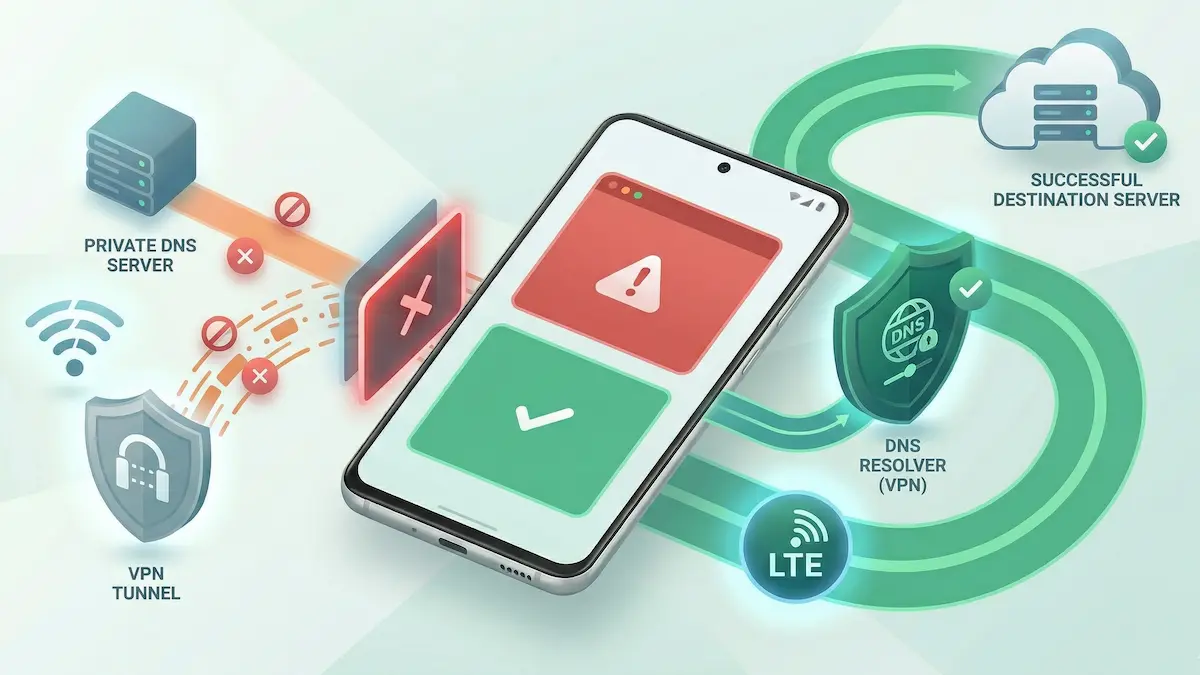
Se sua VPN no Android mostra conexão bem-sucedida, mas os apps continuam sem carregar, uma causa possível é conflito de roteamento DNS. Uma variável comum do lado do Android é a configuração de DNS Privado do sistema.
O DNS Privado adiciona comportamento de DNS criptografado no nível do sistema operacional. Em alguns cenários, isso pode conflitar com a forma como o app de VPN trata o DNS dentro do próprio túnel. O resultado pode ser tráfego travado, falhas de resolução de nomes ou uma conexão que parece ativa, mas funciona mal.
Resumo Rápido
- O conflito: o DNS Privado do Android pode interferir no DNS controlado pela VPN.
- Os sintomas: navegador travando, apps mostrando “Sem conexão”, ou tráfego falhando mesmo com a VPN marcada como Conectada.
- A correção imediata: mudar o DNS Privado para Desativado temporariamente durante o teste.
- A ideia central: se a VPN estiver funcionando corretamente, o DNS ainda pode permanecer protegido dentro do túnel, mesmo com o DNS Privado do Android desativado.
Passo a Passo para Corrigir Conflitos com DNS Privado no Android
1. Desative temporariamente o DNS Privado do Android
Se Android e VPN estiverem tentando controlar o DNS ao mesmo tempo, o teste mais rápido é deixar a VPN assumir o controle total.
A correção: vá em Configurações → Rede e internet → DNS Privado e troque de Automático (ou hostname personalizado) para Desativado.
Depois, desconecte a VPN, conecte novamente e teste de novo.
Guia relacionado: VPN Conectada, mas Sem Internet no Android: Como Corrigir.
2. Compare o comportamento em redes diferentes
Alguns conflitos de DNS aparecem apenas em certas redes, principalmente em Wi-Fi público ou ambientes mais restritivos.
A correção: teste a mesma conexão VPN em dados móveis, Wi-Fi de casa e na rede problemática. Se o erro aparecer apenas em uma rede específica, o ambiente local pode estar interagindo mal com DNS Privado, captive portal ou algum tipo de filtragem.
3. Verifique se ainda há captive portal envolvido
Em Wi-Fi público, a tela de login da rede pode falhar antes de o DNS voltar ao normal. Se essa etapa não foi realmente concluída, desativar o DNS Privado sozinho pode não resolver tudo.
A correção: confirme que o login da rede foi concluído por completo antes de tratar o caso como problema puramente de DNS.
Guia relacionado: Captive Portal Bloqueado pelo VPN Lock no Android.
4. Simplifique o estado da conexão durante o teste
Se você também estiver mudando protocolo, Split Tunneling e Kill Switch ao mesmo tempo, fica muito mais difícil isolar a causa real.
A correção: teste uma variável por vez:
- DNS Privado desativado,
- reconectar,
- testar a conexão básica,
- e só depois adicionar mudanças de roteamento ou protocolo quando a base estiver estável.
Contexto de roteamento: Guia de Split Tunneling no Android.
Expectativas Práticas
- Nem toda falha é DNS: o DNS Privado é uma causa comum, mas não a única.
- A solução pode ser situacional: algumas pessoas deixam DNS Privado desativado enquanto usam VPN; outras reativam em redes sem conflito.
- Isso é uma variável de troubleshooting no Android, não uma regra universal: aparelhos, versões do Android e redes se comportam de forma diferente.
FAQ
Por que a VPN diz que está conectada se o DNS está quebrado?
Porque o túnel em si pode estar ativo enquanto a resolução de nomes dentro desse caminho está falhando.
Desativar DNS Privado é inseguro?
Não necessariamente. Se a VPN estiver funcionando direito, ela ainda protege o tráfego, inclusive o DNS que passa pelo túnel.
Devo deixar DNS Privado desativado para sempre?
Não obrigatoriamente. Trate isso primeiro como variável de teste. Se o problema desaparecer somente com DNS Privado desativado, isso indica que ele faz parte da causa.
Como o NimbusVPN se Encaixa
O NimbusVPN oferece controles práticos para testar mudanças no estado da conexão sem prender você em uma configuração rígida.
- Flexibilidade de protocolo: você pode comparar métodos de conexão diferentes depois que o caminho de DNS estiver estável.
- Troubleshooting com foco em Android: o app se encaixa em cenários reais onde configurações do sistema mudam o resultado.
- Suporte a Split Tunneling: se o túnel estiver estável, mas um app ainda falhar, você consegue testar roteamento com mais precisão após corrigir a base de DNS.