
Cara Mengatasi Konflik Split Tunneling dan Kill Switch di Android (2026)
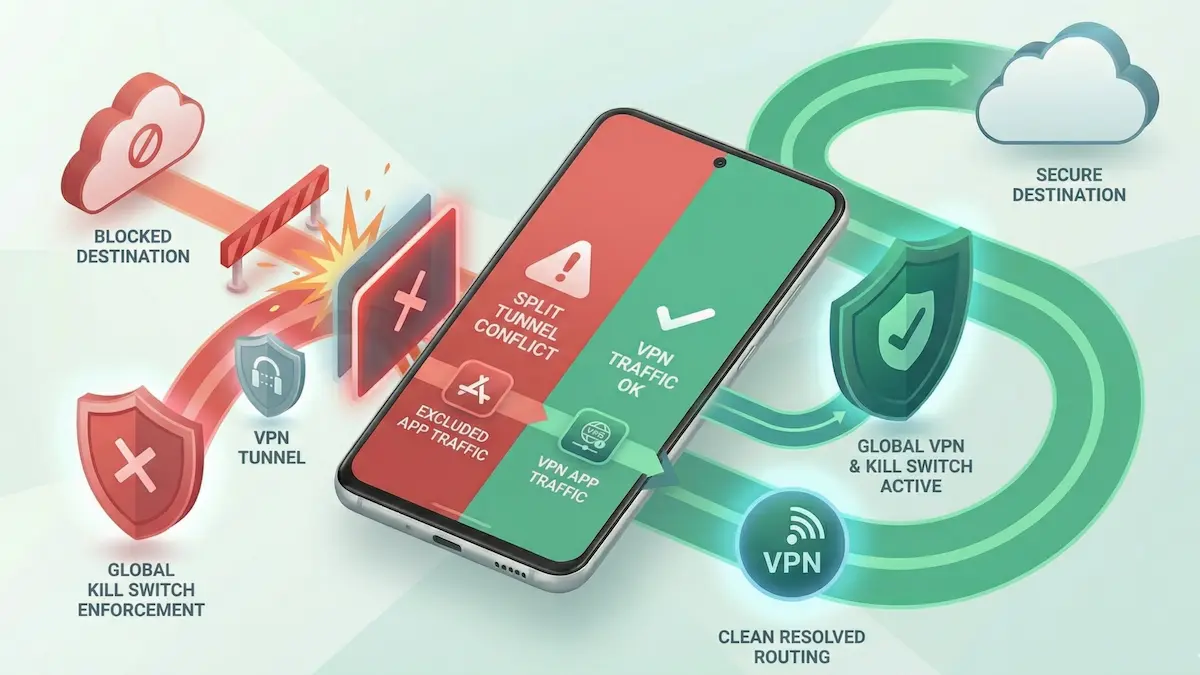
Kalau kamu memakai split tunneling untuk mengeluarkan aplikasi tertentu dari VPN tetapi aplikasi itu tiba-tiba kehilangan akses internet sepenuhnya, kemungkinan kamu sedang terkena konflik routing di Android.
Masalah ini biasanya muncul ketika aturan split tunneling berbenturan dengan pengaturan Block connections without VPN di Android. Satu bagian sistem mencoba membiarkan traffic tertentu keluar dari tunnel, sementara kunci VPN di level OS justru berusaha memblokir semua traffic yang berada di luar tunnel.
Ringkasan Cepat
- Paradoksnya: kamu tidak bisa meminta Android memblokir seluruh traffic non-VPN sambil berharap aplikasi yang dikecualikan tetap lewat normal di luar VPN.
- OS yang menang: kunci VPN bawaan Android lebih kuat daripada aturan routing di level aplikasi.
- Mode exclude biasanya butuh lock yang lebih longgar: jika sebuah aplikasi harus melewati jalur non-VPN, lock jaringan yang terlalu ketat bisa memblokirnya.
- Mode include kadang lebih mudah dipahami: hanya merutekan aplikasi tertentu ke dalam tunnel bisa lebih bersih kalau kamu butuh kontrol yang ketat.
Langkah-Langkah Mengatasi Konflik Routing
1. Periksa apakah kunci VPN di level OS sedang aktif
Sebelum mengubah aturan split tunneling, cek dulu status lock VPN Android.
Solusinya: buka Android Settings → Network & internet → VPN, ketuk ikon roda gigi di samping VPN kamu, lalu lihat status Block connections without VPN.
Kalau opsi itu aktif, pahami bahwa aplikasi yang dikecualikan mungkin tidak akan berperilaku seperti yang kamu harapkan.
Panduan terkait: Always-On VPN & Kill Switch Android Guide.
2. Uji ulang mode exclude dengan lock ketat dimatikan
Kalau use case-mu memang mengharuskan satu atau dua aplikasi keluar dari VPN, langkah troubleshooting paling bersih adalah mematikan lock OS yang ketat sementara lalu tes lagi.
Solusinya: matikan Block connections without VPN sementara, reconnect VPN kalau perlu, lalu tes ulang aplikasi yang dikecualikan.
Kalau aplikasi mulai berfungsi, berarti lock di level OS kemungkinan besar adalah penyebab utamanya.
3. Coba mode include alih-alih mode exclude
Kadang solusi yang lebih baik adalah membalik logika routing-nya.
Solusinya: di aplikasi VPN kamu, ubah dari mode Exclude ke Include jika itu sesuai kebutuhan. Alih-alih mengeluarkan beberapa aplikasi dari tunnel, arahkan hanya aplikasi yang memang perlu masuk ke tunnel.
Pendekatan ini sering mengurangi kebingungan saat kamu menginginkan kontrol yang lebih ketat atas apa yang harus tetap berada di dalam VPN.
Ikhtisar routing: Panduan Split Tunneling di Android.
4. Paksa tutup aplikasi yang bermasalah lalu buka lagi
Aplikasi tidak selalu beradaptasi dengan baik ketika aturan routing berubah saat aplikasi itu sudah terbuka.
Solusinya: buka Android Settings → Apps, cari aplikasi yang bermasalah, ketuk Force stop, lalu buka lagi setelah perubahan routing dilakukan.
Kalau aplikasi tadi menyimpan network state yang sudah stale, membukanya ulang bisa membantu membuat koneksi baru dengan jalur routing yang sudah diperbarui.
Troubleshooting terkait: VPN Connected But No Internet di Android: Panduan Perbaikan.
5. Periksa apakah Private DNS menambah lapisan konflik lain
Kalau aplikasi yang dikecualikan masih tetap bermasalah setelah kamu menyesuaikan status lock VPN, pengaturan Private DNS di Android mungkin ikut menambah kebingungan.
Solusinya: tinjau konfigurasi Private DNS kamu dan tes apakah mematikannya mengubah hasilnya.
Artikel terkait: Cara Mengatasi Konflik Private DNS dengan VPN Android.
Ekspektasi Praktis Soal Logika Routing
- Ini tidak selalu bug di aplikasi VPN: aturan sistem Android bisa jadi sumber konflik yang sebenarnya.
- Tidak semua aplikasi bereaksi sama: ada aplikasi yang sensitif terhadap perubahan routing dan perlu restart penuh.
- Mengganti protokol biasanya bukan solusi utama di konflik ini: kalau masalahnya adalah lock di level OS, pindah dari WireGuard ke Xray biasanya bukan jawaban utamanya.
Untuk konteks protokol: WireGuard vs Xray (VLESS/Reality) di Android.
FAQ
Kenapa aplikasi yang dikecualikan tiba-tiba tidak punya koneksi?
Karena Android mungkin masih menerapkan kunci VPN yang ketat di level OS, sehingga traffic yang seharusnya melewati jalur non-VPN ikut diblokir.
Bisakah saya tetap menyalakan kill switch Android yang ketat sambil mengecualikan aplikasi?
Perilakunya bisa berbeda-beda tergantung versi Android dan perangkat, tetapi sebagai aturan troubleshooting, anggap saja lock ketat itu memang bisa mengganggu traffic aplikasi yang dikecualikan.
Apakah split tunneling juga mengubah perilaku DNS?
Bisa. Kalau sebuah aplikasi dirutekan secara berbeda, perilaku DNS juga bisa ikut berubah tergantung pengaturan Android dan jalur traffic aplikasi tersebut.
Posisi NimbusVPN
NimbusVPN memberi kontrol praktis untuk menguji perilaku routing Android tanpa mengunci kamu ke satu setup yang kaku.
- Dukungan split tunneling: kamu bisa menguji apakah routing per-aplikasi memang sumber masalahnya.
- Fleksibilitas protokol: kalau layer routing sudah stabil, kamu bisa membandingkan perilaku protokol secara terpisah.
- Troubleshooting yang fokus ke Android: aplikasi ini cocok untuk skenario nyata saat pengaturan VPN bawaan Android memengaruhi perilaku aplikasi.