
Cara Mengatasi Konflik Private DNS dengan VPN Android (Panduan 2026)
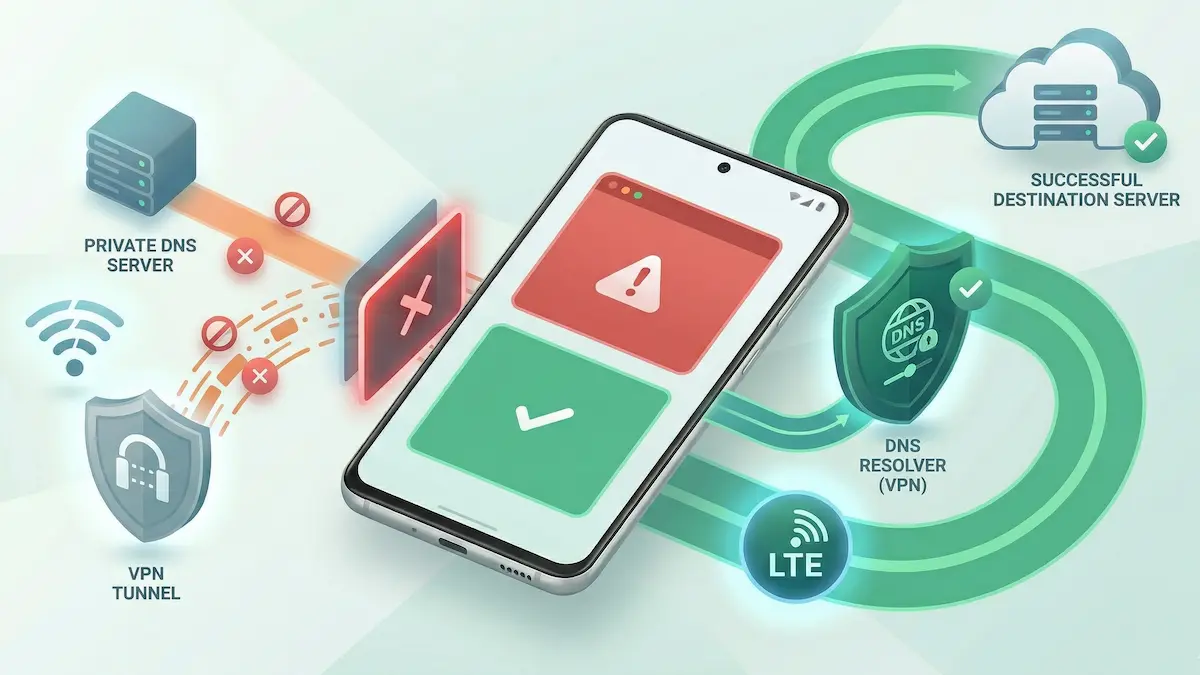
Kalau VPN Android-mu terlihat berhasil terhubung tetapi aplikasi tetap tidak bisa memuat apa pun, salah satu penyebabnya bisa jadi konflik routing DNS. Variabel yang sering terlibat di Android adalah pengaturan sistem Private DNS.
Private DNS menambahkan perilaku DNS terenkripsi di level OS. Dalam beberapa setup, hal itu bisa bentrok dengan cara aplikasi VPN mengelola DNS di dalam tunnel-nya sendiri. Hasilnya bisa berupa traffic yang macet, resolusi nama yang rusak, atau koneksi yang tampak hidup tetapi bekerja dengan buruk.
Ringkasan Cepat
- Sumber konfliknya: Private DNS Android bisa mengganggu perilaku DNS yang dikendalikan VPN.
- Gejalanya: browser hang, aplikasi bilang “No connection”, atau traffic gagal walaupun status VPN menunjukkan Connected.
- Perbaikan tercepat: ubah Private DNS ke Off sementara saat pengujian.
- Inti pentingnya: kalau VPN berfungsi dengan benar, DNS tetap bisa terlindungi di dalam jalur VPN meskipun Private DNS Android dimatikan.
Langkah-Langkah Mengatasi Konflik Private DNS di Android
1. Nonaktifkan Private DNS Android sementara
Kalau Android dan VPN sama-sama mencoba mengendalikan DNS, tes pertama yang paling cepat adalah memberi kontrol penuh kepada VPN.
Solusinya: buka Android Settings → Network & internet → Private DNS lalu ubah dari Automatic atau hostname kustom menjadi Off.
Setelah itu putuskan koneksi VPN, sambungkan lagi, lalu tes ulang.
Panduan terkait: VPN Connected But No Internet di Android: Panduan Perbaikan.
2. Bandingkan perilaku di jaringan yang berbeda
Beberapa konflik DNS hanya muncul di jaringan tertentu, terutama Wi-Fi publik atau lingkungan yang pengelolaannya lebih ketat.
Solusinya: bandingkan koneksi VPN yang sama di data seluler, Wi-Fi rumah, dan jaringan yang bermasalah. Jika gangguan hanya muncul di satu jaringan, berarti lingkungan lokal itu mungkin bentrok dengan Private DNS, captive portal, atau filtering lokal.
3. Periksa apakah captive portal masih terlibat
Di Wi-Fi publik, alur login portal bisa gagal sebelum DNS berjalan normal. Jika lapisan login belum benar-benar tuntas, mematikan Private DNS saja mungkin tidak menyelesaikan seluruh masalah.
Solusinya: pastikan login jaringan sudah benar-benar selesai sebelum menganggap ini murni masalah DNS.
Panduan terkait: Captive Portal Terblokir oleh VPN Lock di Android.
4. Sederhanakan state koneksi saat menguji
Kalau kamu sekaligus mengubah protokol, split tunneling, dan kill switch, akan jauh lebih sulit menemukan penyebab utamanya.
Solusinya: uji satu variabel per satu waktu:
- matikan Private DNS,
- reconnect,
- tes koneksi dasar,
- baru tambahkan perubahan routing atau protokol setelah baseline stabil.
Konteks routing: Panduan Split Tunneling di Android.
Ekspektasi Praktis
- Tidak semua kegagalan adalah masalah DNS: Private DNS memang penyebab umum, tetapi bukan satu-satunya.
- Solusinya bisa situasional: ada orang yang memilih membiarkan Private DNS mati saat memakai VPN, ada juga yang menyalakannya kembali di jaringan yang tidak memunculkan konflik.
- Ini variabel troubleshooting Android, bukan hukum universal: tiap ponsel, versi Android, dan jaringan bisa berbeda.
FAQ
Kenapa VPN menampilkan Connected kalau DNS rusak?
Karena tunnel-nya sendiri mungkin aktif, sementara resolusi nama di dalam jalur itu yang gagal.
Apakah mematikan Private DNS itu tidak aman?
Tidak otomatis. Jika VPN berfungsi dengan benar, VPN tetap melindungi traffic, termasuk DNS yang ditangani di dalam tunnel.
Apakah Private DNS harus dimatikan permanen?
Tidak harus. Anggap dulu sebagai variabel troubleshooting. Jika masalah hilang hanya saat Private DNS dimatikan, berarti pengaturan itu memang bagian dari akar masalah.
Posisi NimbusVPN
NimbusVPN memberi kontrol Android yang praktis untuk menguji perubahan state koneksi tanpa memaksamu ke satu setup yang kaku.
- Fleksibilitas protokol: kamu bisa membandingkan perilaku metode koneksi yang berbeda setelah jalur DNS stabil.
- Troubleshooting yang fokus ke Android: aplikasi ini cocok dengan skenario jaringan Android nyata, di mana pengaturan sistem ikut menentukan hasil.
- Dukungan split tunneling: jika tunnel sudah stabil tetapi satu aplikasi masih bermasalah, kamu bisa menguji routing dengan lebih presisi setelah memperbaiki jalur DNS dasar.