
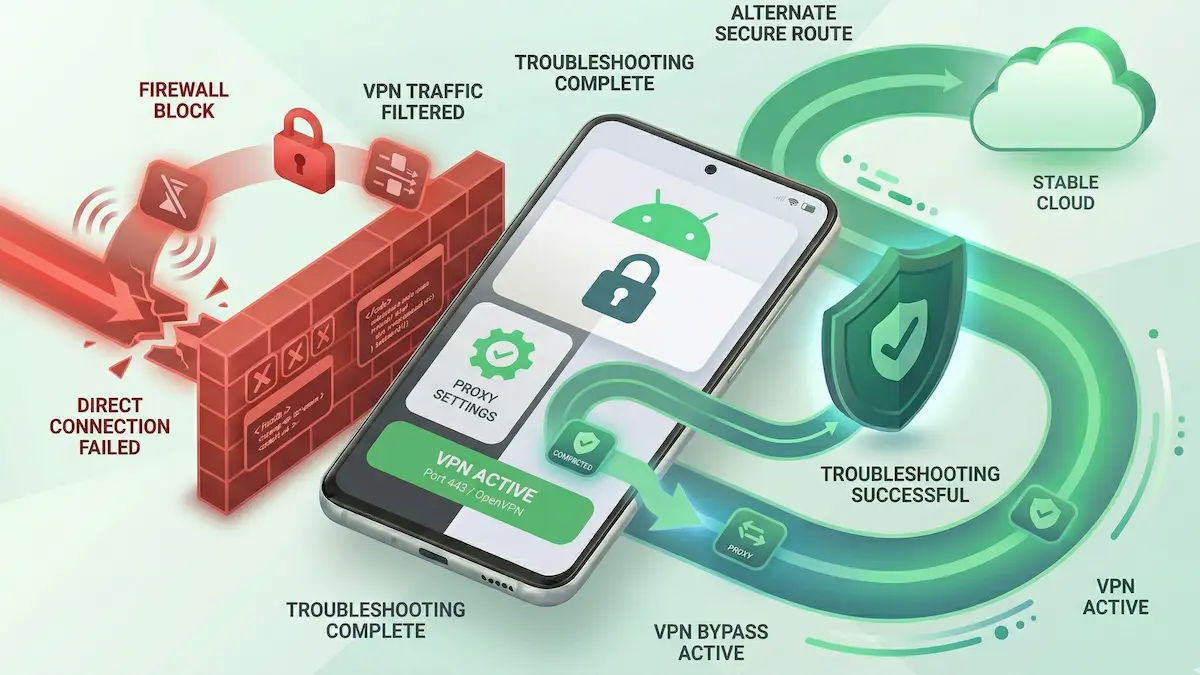
La Wi-Fi de tu escuela u oficina bloquea tu VPN en Android: Diagnóstico técnico (2026)
Las redes Wi-Fi corporativas, de campus y otras redes administradas pueden comportarse de manera muy diferente a la conexión de internet de tu casa. Si tu VPN en Android se queda colgada al conectar, se desconecta repetidamente o aparece como conectada mientras el tráfico nunca comienza realmente, es posible que la red local esté interfiriendo con el túnel.
Esto no siempre significa lo mismo. A veces el problema es solo una capa de inicio de sesión o el comportamiento del DNS local. A veces se trata de un simple filtrado de puertos. Y a veces la política de red es tan estricta que ningún truco convencional podrá funcionar de manera confiable.
Esta guía se enfoca en diagnósticos prácticos desde el lado de Android, en lugar de consejos genéricos de “desbloquear todo”.
Resumen rápido
- No asumas DPI primero: resuelve el portal cautivo o los pasos de inicio de sesión antes de tratar la red como un entorno con filtrado profundo.
- El protocolo importa: si un protocolo estándar falla pero otro método de conexión se comporta diferente en otro lugar, la red local podría estar filtrando un patrón de tráfico de forma más agresiva.
- El DNS también puede ser parte del problema: el DNS privado o la aplicación obligatoria de DNS local pueden generar un falso diagnóstico de “VPN bloqueada”.
- Algunas políticas simplemente ganan: si la red está muy restringida, cambiar la configuración puede no restaurar el acceso por completo.
Diagnóstico paso a paso para Android
1. Primero, limpia la capa de autenticación
Algunas redes Wi-Fi de escuelas u oficinas todavía dependen de una página de inicio de sesión o un paso de confirmación de acceso. Si esa capa no está resuelta, la VPN nunca tiene una oportunidad real.
La solución: Asegúrate de que la red en sí sea completamente utilizable sin la VPN primero. Si la configuración de bloqueo de VPN de Android está impidiendo que la página de inicio de sesión cargue, resuelve ese deadlock del portal cautivo primero.
Guía relacionada: Portal cautivo bloqueado por el bloqueo de VPN en Android.
2. Compara el comportamiento en diferentes redes
La forma más rápida de probar si el problema es la red local es comparar la misma app y el mismo protocolo en otra conexión.
La solución: Prueba en:
- la Wi-Fi de la escuela/oficina,
- datos móviles,
- y una Wi-Fi doméstica que funcione correctamente, si es posible.
Si el problema aparece solo en la Wi-Fi administrada, esa red local es la variable más probable.
3. Solo después de tener la prueba base clara, intenta otro protocolo
Si un protocolo falla en la Wi-Fi administrada pero funciona en otro lugar, el comportamiento del protocolo puede ser relevante. Pero cambiar de protocolo solo tiene sentido después de confirmar que el problema no es simplemente el portal cautivo o ruido del DNS.
La solución: Una vez que la red esté autenticada y la conectividad base esté confirmada, compara si la misma situación se comporta diferente con otro protocolo disponible.
Contexto sobre protocolos: WireGuard vs XRay (VLESS/Reality) en Android.
4. Verifica si el DNS privado está complicando el diagnóstico
En redes administradas, el DNS privado de Android puede agregar otra capa de fallo que parece una VPN bloqueada.
La solución: Desactiva temporalmente el DNS privado y prueba de nuevo para poder separar el conflicto del DNS del bloqueo real del túnel.
Guía relacionada: Solucionar conflictos de DNS privado con VPNs en Android.
5. Distingue entre “conecta pero sin tráfico” y “nunca hace handshake”
Estas no son la misma clase de fallo.
- Si la VPN nunca logra establecerse realmente, la red podría estar interfiriendo desde muy temprano.
- Si la VPN muestra conectada pero las apps siguen fallando, el DNS local, residuos del portal cautivo o conflictos de enrutamiento podrían seguir involucrados.
Solución de problemas relacionada: VPN conectada pero sin internet en Android: Guía de solución.
Expectativas prácticas
- No todas las redes administradas se pueden vencer: algunos entornos están configurados para ganar por política, no solo por fricción.
- Un truco que funciona en un campus u oficina no se aplica en todos lados: las reglas de red son diferentes.
- Cambiar de protocolo ayuda en algunos casos, pero no en todos: es una herramienta de compatibilidad, no una garantía.
Preguntas frecuentes
Si funciona con datos móviles pero no con la Wi-Fi de la escuela u oficina, ¿qué me indica?
Sugiere fuertemente que la Wi-Fi administrada es la variable principal, ya sea por filtrado, manejo del DNS o política local.
¿Cambiar a otro protocolo siempre resuelve los bloqueos de VPN en Wi-Fi escolar u de oficina?
No. Puede ayudar en algunos casos, pero algunas redes son tan restrictivas que un protocolo diferente tampoco restaurará el tráfico normal.
¿Cómo sé si es un problema de DNS en lugar de una VPN bloqueada?
Si la VPN parece conectada pero las apps siguen sin responder, prueba el estado del DNS privado y del portal cautivo antes de asumir que el túnel en sí es el único problema.
Cómo NimbusVPN se adapta
NimbusVPN te ofrece controles prácticos en Android para probar el comportamiento de conexión en redes restrictivas sin forzarte a una configuración estática.
- Flexibilidad de protocolos: Puedes comparar si otro método de conexión se comporta diferente después de que el estado base de la red esté limpio.
- Diagnóstico enfocado en Android: La app se adapta a escenarios reales de Android donde la configuración de bloqueo de VPN, los portales cautivos y el estado del DNS importan todos.
- Conciencia de enrutamiento: Una vez que entiendas la línea base de la red, puedes probar por separado si quedan problemas específicos de apps o de enrutamiento.