
Cách sửa vòng lặp kết nối lại VPN trên Xiaomi, MIUI và HyperOS (Hướng dẫn 2026)
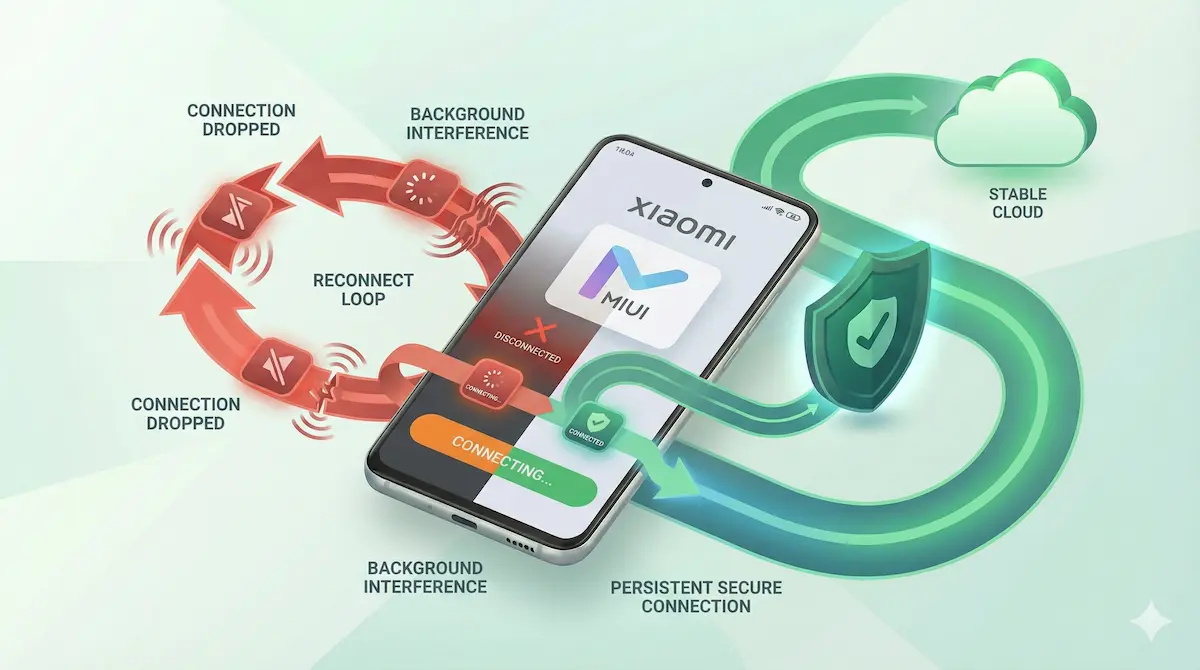
Nếu bạn đang dùng Xiaomi, Redmi hoặc POCO, rất có thể bạn đang phải đối mặt với một trong những hệ quản lý tiến trình nền “gắt” nhất trong hệ sinh thái Android. Dù máy chạy MIUI hay HyperOS, hệ thống thường ưu tiên tiết kiệm pin và dọn bộ nhớ hơn là giữ các kết nối nền hoạt động lâu dài.
Với ứng dụng VPN, điều đó dễ dẫn đến vòng lặp kết nối lại, ngắt kết nối âm thầm, hoặc đường hầm bị rớt không lâu sau khi màn hình tắt.
Bài này tập trung vào các cài đặt Android và cài đặt riêng của hãng thường gây ra hành vi đó nhất.
Tóm tắt nhanh
- Bỏ giới hạn pin: đặt ứng dụng VPN về No restrictions/Không giới hạn nếu máy Xiaomi của bạn có tùy chọn này.
- Khóa ứng dụng trong bộ nhớ: dùng màn hình Recent hoặc công cụ bảo mật của Xiaomi để app ít bị dọn hơn.
- Bật Autostart: cho phép VPN tự khởi chạy lại sau khi reboot hoặc sau khi bị hệ thống tắt nền.
- Kiểm tra hành vi mạng khi máy ngủ: một số bản Xiaomi tạm dừng lưu lượng nền rất mạnh sau khi khóa màn hình.
- Kiểm tra lại sau cập nhật: bản cập nhật của hãng đôi khi thay đổi hoặc đặt lại những cài đặt này.
Các bước sửa lỗi cho thiết bị Xiaomi
1. Đặt tiết kiệm pin thành “No restrictions”
Cấu hình pin mặc định của Xiaomi có thể tạm dừng hoạt động mạng nền mạnh hơn Android chuẩn. Với ứng dụng VPN, điều đó có thể khiến đường hầm mất ổn định ngay khi app bị đẩy xuống nền.
Cách sửa: vào Settings → Apps → Manage apps. Tìm ứng dụng VPN của bạn. Mở Battery saver và đổi từ chế độ hạn chế sang No restrictions nếu tùy chọn này có trên máy.
Để hiểu bối cảnh tiêu thụ pin nền, xem hướng dẫn sửa hao pin do VPN trên Android.
2. Khóa ứng dụng trong màn hình Recent
Trên Xiaomi, việc dọn Recent apps cũng có thể xóa luôn tiến trình VPN. Nếu app bị gỡ quá mạnh khỏi bộ nhớ, kết nối có thể sập rồi lại dựng lại liên tục.
Cách sửa: mở ứng dụng VPN, sau đó mở menu Recent. Trên nhiều bản MIUI/HyperOS, nhấn giữ thẻ ứng dụng hoặc mở menu tùy chọn của app sẽ cho phép gắn biểu tượng khóa để ứng dụng ít bị dọn hơn.
Vì Xiaomi thay đổi giao diện này theo thời gian, đường đi chính xác có thể khác tùy phiên bản.
3. Bật quyền Autostart
Nếu hệ thống kill app do áp lực bộ nhớ, app có thể cần quyền Autostart để tự chạy lại đúng cách sau khi bị tắt hoặc sau khi khởi động lại máy.
Cách sửa: vào Settings → Apps → Manage apps → ứng dụng VPN của bạn và bật Autostart nếu thiết bị có mục này.
4. Cấu hình Always-On của Android một cách cẩn thận
Thiết lập Always-On VPN có sẵn trong Android có thể giúp trạng thái đường hầm ổn định hơn, nhưng cũng có thể tạo vấn đề nếu bạn kết hợp nó với cơ chế khóa mạng quá chặt trên Wi-Fi công cộng.
Cách sửa: mở Settings → Connection & sharing → VPN (hoặc mục VPN tương đương trên máy), chạm biểu tượng bánh răng cạnh VPN của bạn và xem lại phần Always-On VPN.
Hãy cẩn thận với Block connections without VPN. Trên Wi-Fi ở khách sạn hoặc sân bay, tùy chọn này có thể khiến trang captive portal không tải được.
Bài liên quan: Hướng dẫn Always-On VPN và Kill Switch trên Android.
5. Kiểm tra cài đặt bảo mật và dọn dẹp của Xiaomi
Một số bản Xiaomi thêm cơ chế dọn dẹp trong ứng dụng Security của hệ thống. Những tùy chọn này có thể xóa cache, tạm dừng tác vụ nền hoặc áp dụng kiểu “boost” sau khi khóa màn hình.
Cách sửa: mở ứng dụng Security gốc của máy và xem lại các cài đặt về pin, dọn dẹp hoặc khóa ứng dụng. Nếu bạn thấy tùy chọn tự dọn app sau khi khóa màn hình một thời gian, hãy giảm mức đó hoặc tắt đi cho ứng dụng VPN nếu có thể.
Kỳ vọng thực tế với MIUI và HyperOS
Những bước trên thường cải thiện độ ổn định, nhưng phần mềm Xiaomi vẫn có thể hành xử khác nhau giữa các dòng máy, phiên bản Android và bản ROM theo khu vực.
- Cập nhật firmware có thể làm thay đổi hành vi: nếu vòng lặp kết nối lại quay trở lại sau một bản cập nhật, hãy kiểm tra lại pin và Autostart.
- Máy ít RAM khó ổn định hơn: trên phần cứng hạn chế, đa nhiệm nặng vẫn có thể khiến app nền bị kill.
- Đừng kỳ vọng chỉ một cài đặt là sửa xong tất cả: vòng lặp reconnect thường đến từ tổ hợp giữa chính sách pin, dọn bộ nhớ và điều kiện mạng.
FAQ
Vì sao biểu tượng chìa khóa VPN biến mất hoàn toàn?
Điều đó thường có nghĩa là dịch vụ VPN đã bị dừng, chứ không chỉ là kết nối bị treo. Trên Xiaomi, giới hạn pin và công cụ dọn dẹp là nguyên nhân rất thường gặp.
Chế độ “No restrictions” có làm hao pin hơn không?
Thường là có, ít nhất là một phần. Nhưng một kết nối VPN ổn định thường vẫn đỡ tốn pin hơn một vòng lặp reconnect liên tục.
HyperOS đã đổi menu Recent, vậy giờ khóa app ở đâu?
Xiaomi thay đổi giao diện này khá thường xuyên. Nếu đường nhấn giữ cũ không còn, hãy kiểm tra app Security hoặc phần quản lý ứng dụng để tìm mục khóa app, dọn dẹp hoặc protected apps.
NimbusVPN hỗ trợ phần này thế nào
NimbusVPN cung cấp các tùy chọn thực tế để bạn kiểm tra xem giới hạn nền của Xiaomi có phải là nguyên nhân thực sự gây mất ổn định hay không.
- Linh hoạt giao thức: bạn có thể đổi giữa WireGuard và Xray (VLESS/Reality) để xem cách nào hợp với thiết bị hơn.
- Tối ưu cho Android: ứng dụng phù hợp với những tình huống mà chính sách pin và hạn chế của hãng ảnh hưởng trực tiếp đến kết quả.
- Hỗ trợ split tunneling: nếu chỉ một app bị lỗi còn đường hầm chính vẫn ổn, bạn có thể kiểm tra định tuyến chính xác hơn.