
Android’de Split Tunneling ve Kill Switch Çakışmaları Nasıl Düzeltilir? (2026)
Belirli bir uygulamayı VPN dışına yönlendirmek için split tunneling kullanıyor ama o uygulama bir anda tamamen internetsiz kalıyorsa, Android tarafında bir yönlendirme çakışması yaşıyor olabilirsiniz.
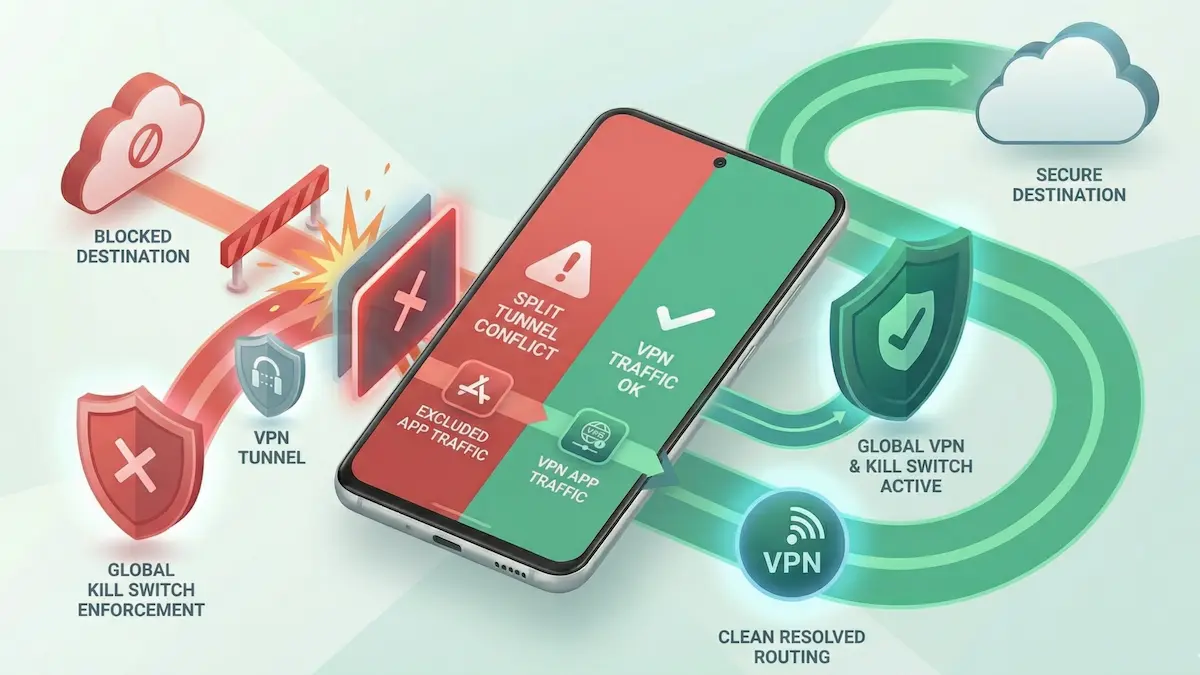
Bu durum genelde split tunneling kuralları ile Android’in Block connections without VPN ayarı çarpıştığında ortaya çıkar. Sistemin bir parçası belirli trafiğin tünel dışından çıkmasına izin vermeye çalışırken, OS düzeyindeki VPN kilidi tünel dışındaki her şeyi bloklamaya uğraşır.
Hızlı Özet
- Paradoks: Android’e tüm VPN dışı trafiği engellemesini söyleyip aynı anda hariç tutulan uygulamaların normal şekilde VPN’i bypass etmesini bekleyemezsiniz.
- Kazanan işletim sistemidir: Android’in sistem düzeyindeki VPN kilidi, uygulama düzeyindeki yönlendirme kurallarından daha önceliklidir.
- Exclude modu genelde daha gevşek kilit ister: bir uygulama tünelin dışına çıkmak zorundaysa, sıkı OS kilidi onu engelleyebilir.
- Include modu daha anlaşılır olabilir: sadece seçili uygulamaları tünele almak, daha sıkı kontrol istediğiniz senaryolarda daha temiz çalışabilir.
Yönlendirme Çakışmalarını Gidermek İçin Adım Adım Çözümler
1. OS düzeyindeki VPN kilidinin açık olup olmadığını kontrol edin
Split tunneling kurallarını değiştirmeden önce Android VPN kilidinin durumunu doğrulayın.
Çözüm: Android Settings → Network & internet → VPN yolunu açın, VPN’inizin yanındaki dişli simgesine dokunun ve Block connections without VPN durumunu inceleyin.
Açıksa, hariç tutulan uygulamaların beklediğiniz gibi davranmayabileceğini bilin.
İlgili rehber: Always-On VPN & Kill Switch Android Rehberi.
2. Exclude modunu sıkı kilidi kapatarak tekrar test edin
Kullanım senaryonuz bir ya da iki uygulamanın VPN dışına çıkmasına dayanıyorsa, en temiz troubleshooting adımı sıkı OS kilidini geçici olarak kapatıp tekrar test etmektir.
Çözüm: Block connections without VPN ayarını geçici olarak kapatın, gerekiyorsa VPN’i yeniden bağlayın ve hariç tuttuğunuz uygulamayı tekrar deneyin.
Uygulama çalışmaya başlarsa ana çakışmanın OS düzeyindeki kilit olduğu büyük ihtimaldir.
3. Exclude yerine include modunu deneyin
Bazen daha iyi çözüm yönlendirme mantığını tersine çevirmektir.
Çözüm: VPN uygulamanızda kullanım senaryonuza uygunsa Exclude modundan Include moduna geçin. Birkaç uygulamayı tünelin dışına atmak yerine, sadece tünel kullanması gereken uygulamaları yönlendirin.
Bu yaklaşım, neyin VPN içinde kalması gerektiği konusunda daha sıkı kontrol istediğinizde kafa karışıklığını azaltabilir.
Yönlendirme özeti: Android Split Tunneling Rehberi.
4. Sorunlu uygulamayı zorla durdurup yeniden açın
Uygulamalar, açık durumdayken yönlendirme kuralları değiştiğinde buna her zaman temiz şekilde uyum sağlayamaz.
Çözüm: Android Settings → Apps menüsüne gidin, sorunlu uygulamayı bulun, Force stop yapın ve yönlendirme değişikliğinden sonra uygulamayı yeniden açın.
Uygulama eski network durumuna takıldıysa, yeniden açmak güncel yönlendirme yoluyla yeni bağlantılar kurmasına yardımcı olabilir.
İlgili troubleshooting: Android’de VPN Connected But No Internet Çözüm Rehberi.
5. Private DNS’in ek bir çakışma katmanı oluşturup oluşturmadığını kontrol edin
Hariç tutulan uygulamalar VPN kilidi ayarını değiştirdikten sonra bile kötü davranıyorsa, Android’in Private DNS ayarı da tabloyu karıştırıyor olabilir.
Çözüm: Private DNS yapılandırmanızı gözden geçirin ve kapattığınızda sonucun değişip değişmediğini test edin.
İlgili makale: Android VPN’lerde Private DNS Çakışması Nasıl Giderilir?.
Yönlendirme Mantığı İçin Gerçekçi Beklentiler
- Bu her zaman VPN uygulamasının hatası değildir: çakışmanın gerçek kaynağı Android’in sistem kuralları olabilir.
- Her uygulama aynı tepkiyi vermez: bazı uygulamalar yönlendirme değişikliklerine kötü tepki verir ve tamamen yeniden başlatılmaları gerekir.
- Protokol değiştirmek çoğu zaman bu spesifik sorunu çözmez: sorun OS düzeyindeki kilitse, WireGuard ile Xray arasında geçiş yapmak asıl çözüm değildir.
Protokol bağlamı için: Android’de WireGuard vs Xray (VLESS/Reality).
SSS
Hariç tuttuğum uygulamanın bağlantısı neden bir anda kesiliyor?
Çünkü Android, tünel dışına çıkması gereken trafiği bile OS düzeyinde sıkı bir VPN kilidiyle engelliyor olabilir.
Sıkı Android kill switch açık kalırken uygulama hariç tutabilir miyim?
Davranış Android sürümüne ve cihaza göre değişebilir; ancak troubleshooting açısından sıkı kilidin hariç tutulan uygulama trafiğine karışabileceğini varsaymanız daha doğrudur.
Split tunneling DNS davranışını da değiştirir mi?
Bazen evet. Bir uygulama farklı rotalanıyorsa, DNS davranışı da Android ayarlarına ve uygulamanın trafik yoluna bağlı olarak değişebilir.
NimbusVPN Bu Senaryoda Nasıl Yardımcı Olur?
NimbusVPN, Android yönlendirme davranışını test ederken sizi tek bir katı kurulum modeline mahkum etmeden pratik kontroller sunar.
- Split tunneling desteği: uygulamaya özel yönlendirmenin gerçekten sorun olup olmadığını test edebilirsiniz.
- Protokol esnekliği: yönlendirme katmanı stabil hale geldikten sonra protokol davranışını ayrıca kıyaslayabilirsiniz.
- Android odaklı troubleshooting: uygulama, sistem VPN ayarlarının uygulama davranışını etkilediği gerçek Android senaryolarına uyum sağlar.