
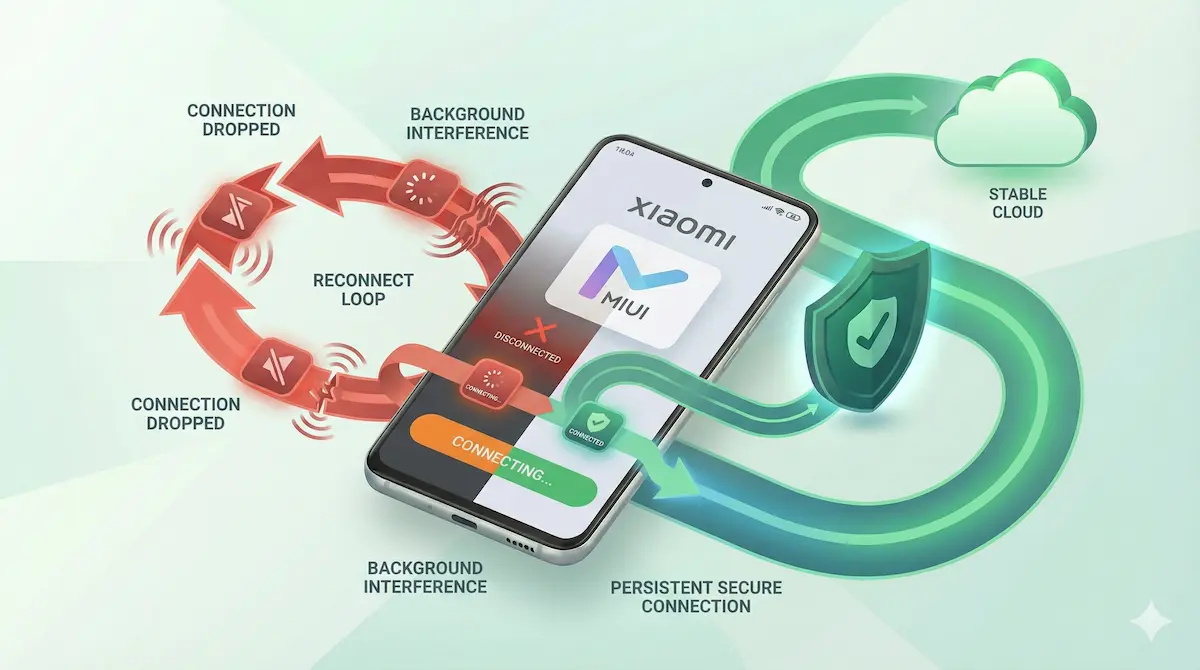
Как устранить циклы переподключения VPN на Xiaomi, MIUI и HyperOS (гайд 2026)
Если вы пользуетесь Xiaomi, Redmi или POCO, вы, скорее всего, сталкиваетесь с одной из самых агрессивных систем управления фоновыми процессами в Android-экосистеме. Неважно, работает ли устройство на MIUI или HyperOS: система часто ставит экономию батареи и очистку памяти выше стабильности долгих фоновых соединений.
Для VPN это приводит к циклам переподключения, тихим разрывам туннеля или к ситуации, когда соединение падает вскоре после блокировки экрана.
Этот гайд сосредоточен на настройках Android и фирменной оболочки Xiaomi, которые чаще всего вызывают такое поведение.
Кратко
- Снимите ограничения батареи: выставьте для VPN-приложения режим No restrictions, если такая опция доступна.
- Закрепите приложение в памяти: используйте экран недавних приложений или системные инструменты Xiaomi, чтобы его реже выгружали.
- Включите Autostart: это поможет VPN перезапускаться после перезагрузки или убийства в фоне.
- Проверьте сетевое поведение во сне: некоторые сборки Xiaomi слишком агрессивно замораживают фоновый трафик после блокировки экрана.
- После обновлений перепроверьте настройки: OEM-апдейты иногда меняют или сбрасывают эти параметры.
Пошаговое решение для устройств Xiaomi
1. Переключите Battery saver в режим “No restrictions”
Стандартный профиль экономии батареи у Xiaomi может останавливать фоновую сетевую активность заметно агрессивнее, чем обычный Android. Для VPN это часто означает, что туннель перестает надежно работать, когда приложение уходит в фон.
Что сделать: откройте Настройки → Приложения → Управление приложениями, найдите свое VPN-приложение, затем откройте Battery saver и переключите режим на No restrictions, если такая опция есть в вашей версии системы.
Контекст по батарее: гайд по высокому расходу батареи из-за VPN на Android.
2. Закрепите приложение на экране недавних
На устройствах Xiaomi очистка недавних приложений часто убивает и сам VPN-процесс. Если приложение выгружается слишком агрессивно, туннель может падать и снова подниматься по кругу.
Что сделать: откройте VPN-приложение, затем зайдите в меню Recents. На многих версиях MIUI/HyperOS долгое нажатие по карточке приложения или меню опций позволяет поставить «замок» и защитить приложение от очистки.
Путь в интерфейсе может отличаться в зависимости от версии системы.
3. Включите разрешение Autostart
Если система убивает приложение из-за нехватки памяти, ему может понадобиться разрешение Autostart, чтобы корректно перезапускаться после завершения или перезагрузки.
Что сделать: откройте Настройки → Приложения → Управление приложениями → ваше VPN-приложение и включите Autostart, если такая опция есть.
4. Аккуратно настройте Android Always-On
Встроенная опция Android Always-On VPN помогает держать состояние туннеля более стабильным, но может создавать дополнительные проблемы, если одновременно включить строгую блокировку на публичных сетях.
Что сделать: откройте Настройки → Connection & sharing → VPN (или аналогичный раздел VPN на вашем устройстве), нажмите шестеренку рядом с VPN и проверьте настройки Always-On VPN.
Осторожно с Block connections without VPN. В отелях и аэропортах эта опция может не дать загрузиться странице captive portal.
Связанный гайд: Always-On VPN и Kill Switch на Android.
5. Проверьте системные инструменты безопасности и очистки Xiaomi
В некоторых сборках Xiaomi есть дополнительные механизмы очистки внутри системного приложения Security. Они могут очищать кэш, останавливать фоновые задачи или применять «ускорение» после блокировки экрана.
Что сделать: откройте системное приложение Security и проверьте параметры батареи, очистки и защиты приложений. Если найдете настройки, которые выгружают приложения после бездействия на заблокированном экране, по возможности ослабьте их для VPN-приложения.
Чего ожидать от MIUI и HyperOS
Эти шаги часто улучшают стабильность, но программная среда Xiaomi все равно может сильно отличаться между устройствами, версиями Android и региональными прошивками.
- Обновления прошивки меняют поведение: если циклы переподключения вернулись после апдейта, снова проверьте батарею и Autostart.
- На слабых устройствах стабилизировать фон труднее: при сильной многозадачности система все равно может убивать фоновые приложения.
- Не ждите, что одна настройка решит все: обычно причина — сочетание политики батареи, очистки памяти и сетевых условий.
FAQ
Почему значок ключа VPN полностью исчезает?
Обычно это значит, что сам VPN-сервис был остановлен, а не просто временно потерял сеть. На Xiaomi частыми причинами являются ограничения батареи и системные инструменты очистки.
Режим “No restrictions” сильнее расходует батарею?
Обычно да, хотя бы немного. Но стабильное VPN-соединение часто расходует меньше ресурсов, чем постоянный цикл переподключений.
В HyperOS изменилось меню недавних. Как теперь закрепить приложение?
Xiaomi часто меняет этот интерфейс. Если старый сценарий с долгим нажатием исчез, проверьте приложение Security или параметры управления приложениями, связанные с очисткой, lock-состоянием или protected app behavior.
Как здесь помогает NimbusVPN
NimbusVPN дает практические инструменты, чтобы проверить, действительно ли главная причина нестабильности — ограничения Xiaomi на фоновые процессы.
- Гибкость по протоколам: можно сравнить WireGuard и Xray (VLESS/Reality) и понять, что ведет себя стабильнее на вашем устройстве.
- Android-first диагностика: приложение хорошо подходит для сценариев, где ключевую роль играют политика батареи и OEM-ограничения.
- Поддержка Split Tunneling: если сам туннель стабилен, но отдельное приложение ведет себя плохо, можно точнее проверить маршрутизацию.