
Как устранить конфликт Split Tunneling и Kill Switch на Android (2026)
Если вы используете Split Tunneling, чтобы пустить конкретное приложение в обход VPN, а это приложение внезапно полностью теряет доступ к интернету, вы, скорее всего, столкнулись с конфликтом маршрутизации на Android.
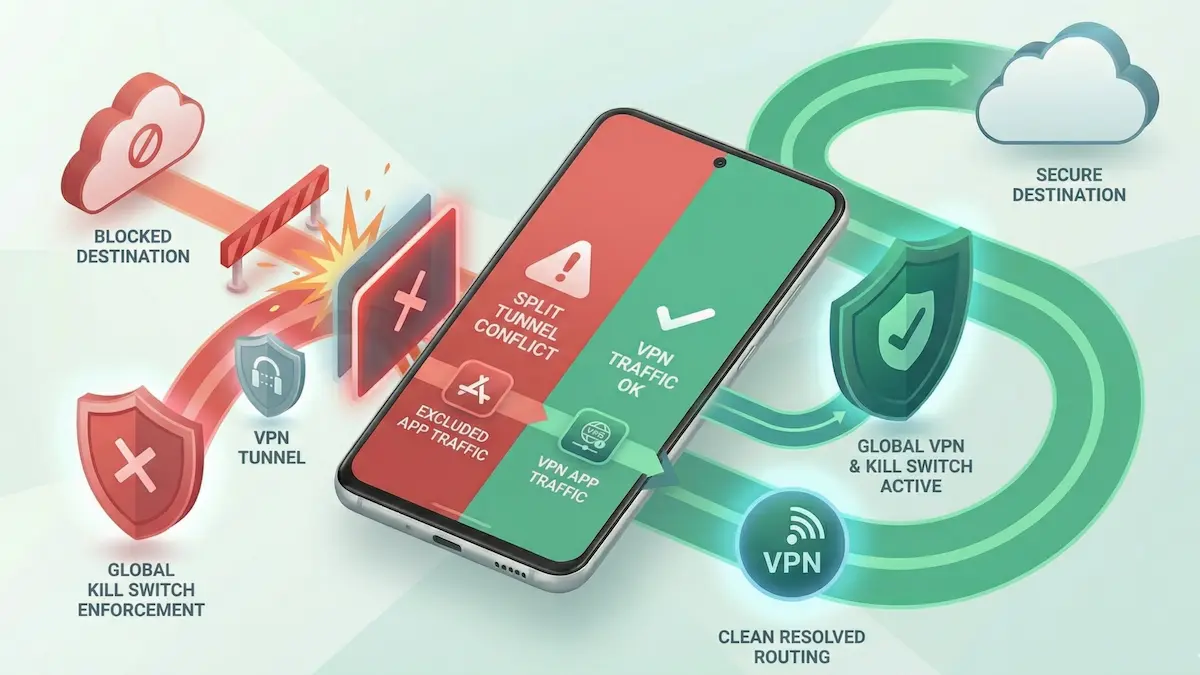
Обычно это происходит, когда правила Split Tunneling сталкиваются с системной опцией Android Block connections without VPN. Одна часть системы пытается выпустить выбранный трафик мимо туннеля, а системный VPN-lock, наоборот, стремится заблокировать все, что не идет внутри туннеля.
Кратко
- В чем парадокс: нельзя одновременно жестко запретить Android весь не-VPN трафик и ожидать, что исключенные приложения будут нормально обходить VPN.
- Уровень ОС важнее: системный VPN-lock Android имеет приоритет над app-level правилами маршрутизации.
- Режиму Exclude обычно нужен более мягкий lock state: если приложению нужно обходить туннель, строгая системная блокировка может его остановить.
- Режим Include часто проще для понимания: когда нужен более строгий контроль, иногда логичнее пускать через туннель только выбранные приложения.
Пошаговое решение конфликта маршрутизации
1. Проверьте, включен ли системный VPN-lock Android
Прежде чем менять правила Split Tunneling, сначала проверьте состояние системной блокировки VPN.
Что сделать: откройте Настройки Android → Сеть и интернет → VPN, нажмите на шестеренку рядом с вашим VPN и проверьте опцию Block connections without VPN.
Если она включена, учитывайте, что исключенные приложения могут работать не так, как вы ожидаете.
Связанный гайд: Always-On VPN и Kill Switch на Android.
2. Перепроверьте режим Exclude при отключенном строгом lock state
Если ваш сценарий зависит от того, чтобы одно-два приложения обходили VPN, самый чистый шаг в диагностике — временно отключить строгую системную блокировку и протестировать еще раз.
Что сделать: временно выключите Block connections without VPN, при необходимости переподключите VPN и заново проверьте исключенное приложение.
Если приложение снова заработало, главным источником конфликта, скорее всего, был именно системный lock.
3. Попробуйте режим Include вместо Exclude
Иногда лучше не пытаться исключать пару приложений, а наоборот — инвертировать логику маршрутизации.
Что сделать: в VPN-приложении переключитесь из режима Exclude в режим Include, если это подходит вашему сценарию. Вместо того чтобы обходить VPN для нескольких приложений, направляйте через туннель только те приложения, которым он действительно нужен.
Такой подход часто снижает путаницу, если вам важен более строгий контроль трафика.
Общий контекст: гайд по Split Tunneling на Android.
4. Принудительно закройте проблемное приложение и откройте его заново
Приложения не всегда корректно подхватывают новую схему маршрутизации, если уже были открыты в момент изменения настроек.
Что сделать: откройте Настройки Android → Приложения, найдите нужное приложение, нажмите Force stop, а затем запустите его заново после изменения маршрутизации.
Если у приложения остался старый сетевой state, полный перезапуск помогает построить новые соединения уже по обновленному маршруту.
Связанный гайд: VPN подключен, но интернета нет на Android.
5. Проверьте, не добавляет ли Private DNS еще один уровень конфликта
Если исключенные приложения продолжают вести себя нестабильно даже после настройки VPN-lock, дополнительным фактором может быть системная опция Private DNS.
Что сделать: проверьте конфигурацию Private DNS и посмотрите, меняется ли ситуация после его отключения.
Связанная статья: Как устранить конфликт Private DNS и VPN на Android.
Чего ожидать от логики маршрутизации
- Это не всегда баг VPN-приложения: настоящая причина может быть именно в системных правилах Android.
- Приложения ведут себя по-разному: некоторым нужен полный перезапуск после смены маршрутизации.
- Смена протокола обычно не решает именно этот конфликт: если проблема в системном lock state, переключение между WireGuard и Xray редко является главным исправлением.
Контекст по протоколам: WireGuard vs Xray (VLESS/Reality) на Android.
FAQ
Почему исключенное приложение внезапно осталось без сети?
Потому что Android все еще может держать строгий VPN-lock на уровне ОС и тем самым блокировать трафик, который должен был обходить туннель.
Можно ли оставить строгий Android Kill Switch включенным и при этом исключать приложения?
Иногда поведение зависит от версии Android и конкретного устройства, но как практическое правило диагностики лучше считать, что строгий системный lock способен мешать трафику исключенных приложений.
Split Tunneling влияет и на DNS тоже?
Да, может влиять. Если приложение идет по другому маршруту, DNS-поведение тоже может измениться в зависимости от настроек Android и пути трафика.
Как здесь помогает NimbusVPN
NimbusVPN дает практические инструменты для проверки Android-маршрутизации без жесткой привязки к единственной схеме.
- Поддержка Split Tunneling: можно быстро проверить, в маршрутизации ли корень проблемы.
- Гибкость по протоколам: если слой маршрутизации уже стабилен, можно отдельно сравнить поведение разных протоколов.
- Android-first диагностика: приложение хорошо подходит к реальным Android-сценариям, где системные VPN-настройки влияют на поведение приложений.