
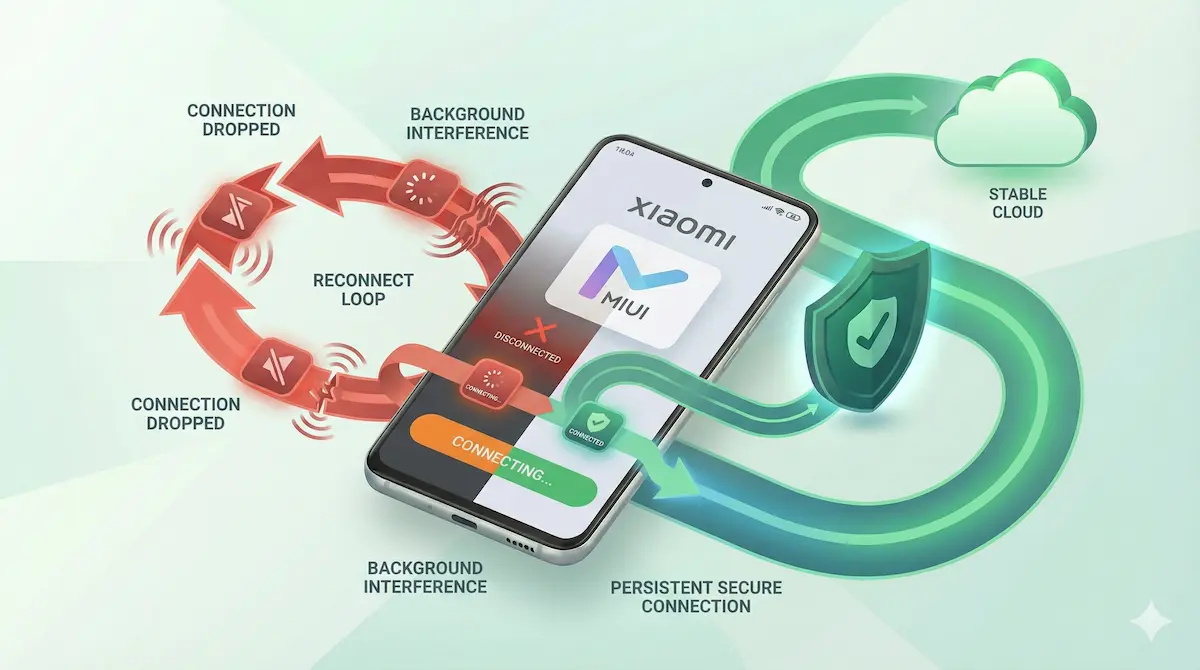
Como Corrigir Loops de Reconexão de VPN no Xiaomi, MIUI e HyperOS (Guia 2026)
Se você usa um celular Xiaomi, Redmi ou POCO, pode estar lidando com um dos gerenciamentos de segundo plano mais agressivos do ecossistema Android. Em MIUI e HyperOS, o sistema costuma priorizar economia de bateria e limpeza de memória acima da estabilidade de conexões persistentes.
Para apps de VPN, isso pode causar loops de reconexão, quedas silenciosas ou um túnel que cai logo após a tela apagar.
Este guia foca nas configurações do Android e da fabricante que mais costumam provocar esse comportamento.
Resumo Rápido
- Remova restrições de bateria: defina o app da VPN como Sem restrições quando essa opção existir.
- Mantenha o app na memória: use a tela de Recentes ou ferramentas de segurança da Xiaomi para reduzir limpezas agressivas.
- Ative Inicialização automática: isso ajuda a VPN a voltar após reinício ou encerramento em segundo plano.
- Observe o comportamento de rede em repouso: algumas versões da Xiaomi suspendem tráfego de fundo de forma agressiva com a tela bloqueada.
- Revise tudo após atualizações: updates da fabricante podem alterar ou resetar essas configurações.
Passo a Passo para Corrigir em Aparelhos Xiaomi
1. Coloque economia de bateria em “Sem restrições”
O perfil padrão de bateria da Xiaomi pode suspender atividade de rede em segundo plano de forma mais agressiva que o Android puro. Em VPN, isso pode significar túnel instável assim que o app vai para segundo plano.
A correção: vá em Configurações → Apps → Gerenciar apps. Encontre seu app de VPN. Abra Economia de bateria e troque para Sem restrições, se disponível na sua versão.
Para contexto de consumo em segundo plano, veja nosso guia para reduzir drenagem de bateria com VPN no Android.
2. Trave o app na tela de Recentes
Em aparelhos Xiaomi, limpar apps recentes também pode encerrar o processo da VPN. Se o app for limpo com frequência, a conexão pode cair e voltar em loop.
A correção: abra o app da VPN e depois o menu de Recentes. Em muitas versões de MIUI/HyperOS, pressionar o cartão do app ou abrir o menu de opções permite aplicar um cadeado, reduzindo chance de limpeza automática.
Como a Xiaomi altera a interface ao longo do tempo, o caminho exato pode variar conforme a versão.
3. Ative permissões de Inicialização automática
Se o sistema encerrar o app por falta de memória ou política agressiva, o app pode precisar de Inicialização automática para relançar corretamente após reboot ou término em segundo plano.
A correção: vá em Configurações → Apps → Gerenciar apps → seu app de VPN e ative Inicialização automática, se disponível.
4. Configure o Always-On VPN do Android com cuidado
A função nativa Always-On VPN pode melhorar consistência do túnel, mas também pode gerar atrito em redes públicas se combinada com bloqueio estrito.
A correção: abra Configurações → Conexão e compartilhamento → VPN (ou seção equivalente), toque no ícone de engrenagem da VPN e revise as configurações de Always-On VPN.
Atenção com Bloquear conexões sem VPN: em Wi-Fi de hotel ou aeroporto, isso pode impedir o carregamento do captive portal.
Guia relacionado: Always-On VPN e Kill Switch no Android.
5. Revise limpeza e segurança da Xiaomi
Algumas versões da Xiaomi incluem comportamento extra de limpeza no app nativo de Segurança. Essas opções podem limpar cache, suspender processos de fundo ou aplicar “boost” com a tela bloqueada.
A correção: abra o app Segurança e revise configurações de bateria, limpeza e bloqueio de apps. Se houver opção de limpar apps após período com tela bloqueada, reduza ou desative essa lógica para o app da VPN quando possível.
Expectativas Práticas para MIUI e HyperOS
Esses ajustes costumam melhorar muito a estabilidade, mas o software da Xiaomi ainda pode variar entre aparelhos, versões Android e builds regionais.
- Atualizações de firmware podem mudar comportamento: se loops voltarem após update, revise novamente bateria e Inicialização automática.
- Aparelhos com pouca memória são mais difíceis de estabilizar: em hardware limitado, multitarefa pesada ainda pode encerrar apps em segundo plano.
- Não espere solução única: loops de reconexão geralmente surgem de combinação entre política de bateria, limpeza de memória e condições de rede.
FAQ
Por que o ícone de chave da VPN some completamente?
Isso normalmente indica que o serviço VPN foi encerrado, e não apenas que a conexão travou. Em Xiaomi, restrições de bateria e limpeza agressiva são causas frequentes.
”Sem restrições” vai gastar mais bateria?
Geralmente sim, ao menos um pouco. Mas uma VPN estável quase sempre desperdiça menos bateria do que um loop constante de reconexão.
O HyperOS mudou o menu de Recentes. Como travo o app agora?
A Xiaomi muda essa interface com frequência. Se o caminho antigo sumiu, verifique o app Segurança ou as configurações de gerenciamento de apps para opções de bloqueio, limpeza e proteção.
Como o NimbusVPN se Encaixa
O NimbusVPN oferece controles práticos para testar se restrições agressivas da Xiaomi são a causa real da instabilidade.
- Flexibilidade de protocolo: você pode alternar entre WireGuard e Xray (VLESS/Reality) conforme o que se comporta melhor no seu aparelho.
- Troubleshooting com foco em Android: o app se encaixa em fluxos reais onde bateria e restrições da fabricante fazem diferença.
- Suporte a Split Tunneling: se um app específico falhar enquanto o túnel principal permanece estável, você pode testar roteamento com mais precisão.