
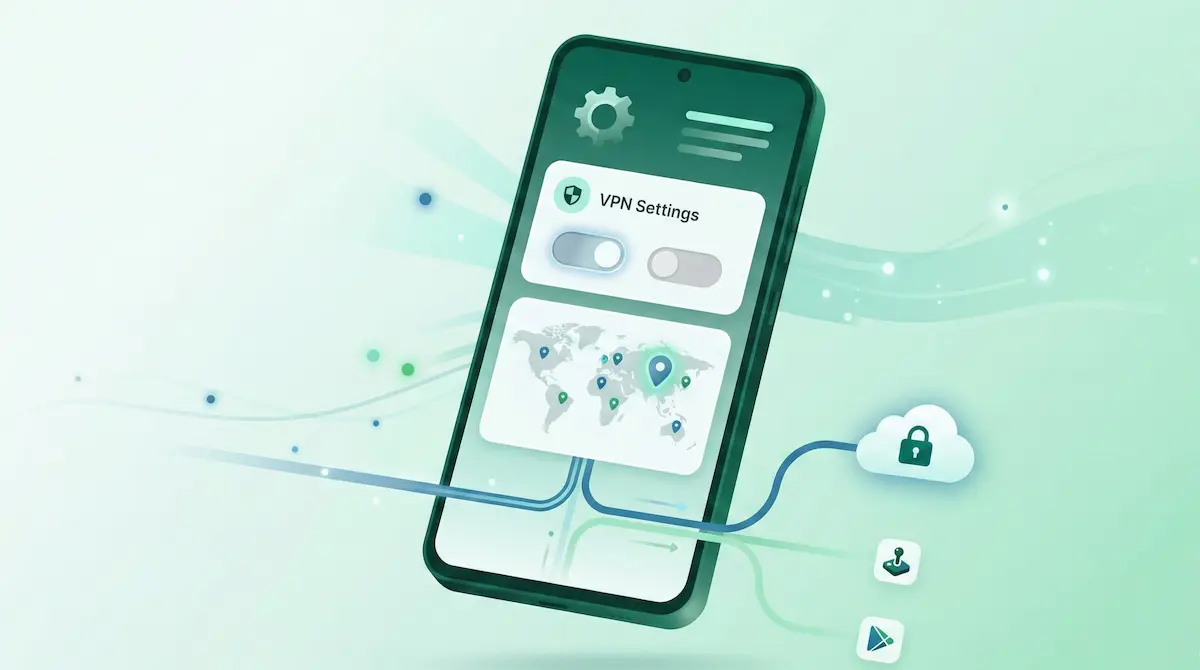
Apa yang anda perlukan sebelum mula
Set up VPN di Android sebenarnya lebih mudah daripada yang ramai sangka. Untuk kebanyakan pengguna, alirannya ialah:
- pasang aplikasi,
- benarkan kebenaran VPN Android,
- sambung,
- sahkan trafik benar-benar melalui VPN.
Silap biasa biasanya berlaku selepas pemasangan: pilih protokol yang tak sesuai dengan rangkaian, paksa semua aplikasi melalui tunnel, atau tak semak semula selepas reconnect.
Langkah 1: pasang aplikasi VPN yang boleh dipercayai
Mulakan dengan aplikasi VPN yang jelas aliran Android-nya dan mudah difahami model perniagaannya. Jika onboarding terlalu sarat iklan, terus paksa daftar akaun, atau tak jelas apa yang percuma, itu petanda produk yang perlu diteliti.
NimbusVPN mengekalkan aliran pemasangan yang ringkas supaya pengguna boleh terus sambung dengan cepat.
Langkah 2: benarkan kebenaran VPN Android
Pada sambungan pertama, Android akan minta kebenaran sistem untuk cipta tunnel VPN. Ini normal. Sistem operasi cuma memaklumkan bahawa trafik rangkaian akan diurus aplikasi VPN.
Berikan kebenaran hanya jika anda percaya aplikasi tersebut dan faham tujuan penggunaannya.
Langkah 3: pilih protokol yang betul
Pilihan protokol ialah punca utama kesilapan pemula.
Mulakan dengan WireGuard pada rangkaian biasa
Untuk Wi-Fi rumah, Wi-Fi pejabat, dan data mudah alih, WireGuard biasanya pilihan awal terbaik kerana laju dan efisien.
Tukar jika rangkaian menjadi ketat
Jika rangkaian menapis trafik VPN atau sambungan tidak stabil, tukar ke XRay (VLESS) jika aplikasi anda menyokongnya. NimbusVPN terangkan aliran ini di halaman WireGuard dan XRay (VLESS).
Langkah 4: sambung dan uji satu tugasan sebenar
Jangan berhenti setakat tekan “Connect”. Uji satu kegunaan sebenar:
- buka pelayar,
- muatkan laman yang anda kenal,
- guna aplikasi yang anda benar-benar perlukan,
- uji rangkaian yang membuatkan anda mahu guna VPN.
Cara ini paling cepat untuk kesan masalah awal.
Langkah 5: tentukan sama ada anda perlukan split tunneling
Ramai pemula anggap semua aplikasi mesti sentiasa dalam VPN. Itu nampak lebih selamat, tetapi tidak semestinya praktikal.
Anda mungkin perlukan split tunneling jika:
- aplikasi bank sensitif terhadap trafik VPN,
- aplikasi penstriman tempatan gagal,
- aplikasi rumah pintar perlu kekal pada laluan rumah,
- permainan perlukan latensi lebih rendah.
NimbusVPN terangkan aliran ini dalam panduan split tunneling.
Langkah 6: aktifkan perlindungan lebih ketat jika perlu
Jika anda mahu Android elak fallback ke sambungan terbuka semasa gangguan, rujuk panduan kill switch. Di Android, ini biasanya dibuat melalui kawalan always-on VPN asli sistem.
Kesilapan pemula yang biasa
Pasang tapi tidak uji
Lencana “Connected” sahaja tak mencukupi. Uji laman atau app sebenar.
Guna protokol yang sama untuk semua rangkaian
WireGuard bagus sebagai default, tetapi rangkaian hotel/travel yang ketat mungkin perlukan fallback.
Paksa semua aplikasi melalui tunnel
Ini boleh menambah friction apabila split tunneling sebenarnya lebih sesuai.
Anggap VPN selesaikan semua isu privasi
VPN membantu pada routing dan pendedahan rangkaian tempatan. Ia tidak menggantikan amalan keselamatan aplikasi, kata laluan kuat, dan tabiat melayari yang selamat.
Senarai semak akhir
Sebelum selesai setup, pastikan:
- Aplikasi dipasang dan kebenaran Android telah diberi.
- Laman web atau app sebenar berfungsi semasa VPN aktif.
- Protokol yang dipilih sesuai dengan tingkah laku rangkaian.
- Split tunneling hanya dikonfigurasi jika perlu.
- Perlindungan always-on diaktifkan jika anda perlukan tahap ketat.