
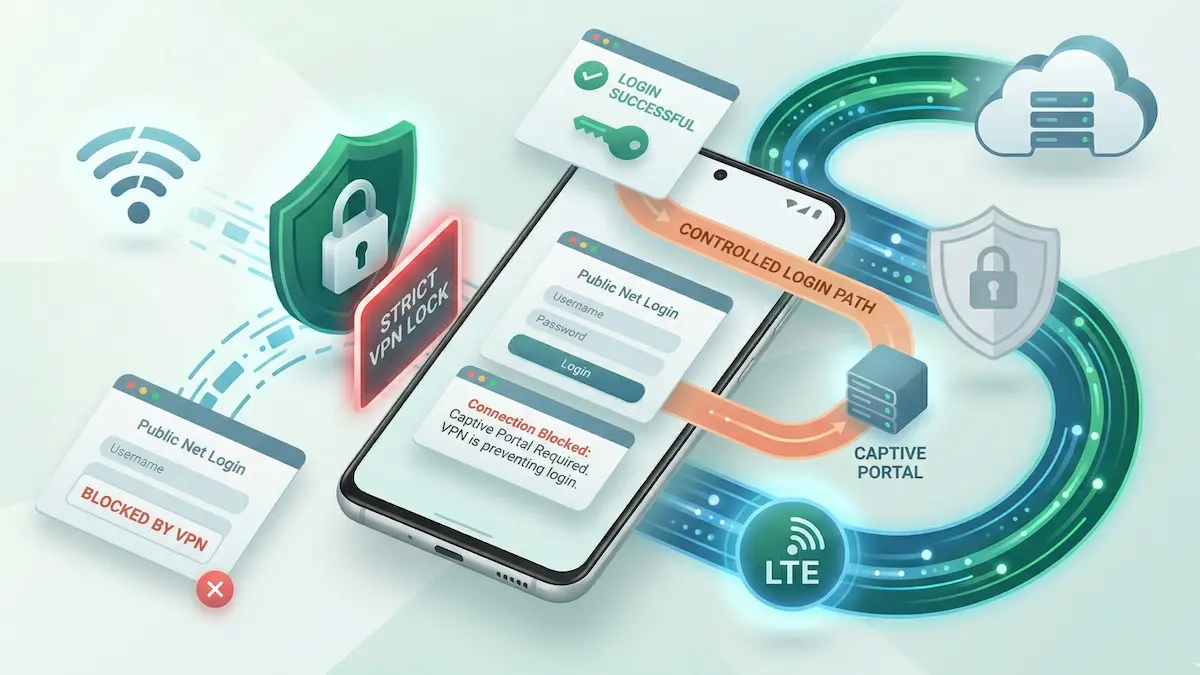
Halaman Log Masuk Captive Portal Disekat oleh VPN Lock pada Android (Pembaikan 2026)
Jika anda menyambung ke Wi‑Fi hotel, lapangan terbang, atau kafe dan skrin log masuk tidak muncul, anda mungkin terperangkap dalam kebuntuan penghalaan yang disebabkan oleh tetapan VPN lock Android.
Captive portal bergantung pada pengalihan setempat sebelum rangkaian memberikan akses internet biasa. Namun, jika Android dikonfigurasikan untuk menyekat trafik di luar VPN, portal mungkin tidak berpeluang memaparkan halaman log masuk. VPN tidak dapat melengkapkan sambungan kerana rangkaian masih disekat, dan portal tidak dapat dimuatkan kerana Android menyekat trafik yang akan mencetuskannya.
Panduan ini menerangkan cara memecahkan gelung ini dengan selamat.
Ringkasan Pantas
- Kebuntuan: VPN lock Android boleh menyekat trafik HTTP setempat yang diperlukan untuk memaparkan log masuk Wi‑Fi awam.
- Pembaikan segera: matikan sementara Block connections without VPN supaya captive portal boleh dimuatkan.
- Paksa portal muncul: jika halaman log masuk masih tidak dipaparkan, cuba laman HTTP ringkas seperti
http://neverssl.com. - Hidupkan semula tahap keselamatan pilihan anda selepas log masuk: apabila rangkaian sudah terbuka sepenuhnya dan VPN telah disambungkan semula.
Langkah Demi Langkah untuk Menyelesaikan Kebuntuan Captive Portal
1. Matikan VPN lock peringkat OS buat sementara
Jika Android ditetapkan untuk menyekat semua trafik bukan VPN, pengalihan portal mungkin tidak akan selesai.
Pembaikan: Buka Android Settings → Network & internet → VPN. Ketik ikon gear di sebelah aplikasi VPN anda. Matikan sementara Block connections without VPN.
Jika anda biasa menggunakan Always-on VPN, biarkan tetapan itu seperti biasa, kecuali peranti anda memaksa kedua-dua tetapan berfungsi bersama.
Panduan berkaitan: Panduan Always-On VPN & Kill Switch Android.
2. Paksa portal dipaparkan
Walaupun selepas mematikan lock, Android tidak sentiasa memaparkan notis “Sign in to network” secara jelas.
Pembaikan: Putuskan VPN dalam aplikasi. Kemudian buka laman HTTP ringkas seperti http://neverssl.com untuk mencetuskan pengalihan portal setempat.
Captive portal kerap bermasalah dengan laman HTTPS biasa, jadi menggunakan laman ujian HTTP biasanya cara paling bersih untuk memunculkan skrin log masuk.
3. Sambung semula VPN hanya selepas portal selesai
Selepas anda menyelesaikan halaman log masuk dan rangkaian berfungsi normal tanpa VPN, sambungkan semula terowong.
Pembaikan: Sambung dahulu di dalam aplikasi VPN. Jika anda biasa menggunakan VPN lock ketat Android, hidupkan semula Block connections without VPN hanya selepas terowong benar-benar stabil.
Konteks perjalanan: VPN untuk WiFi Hotel pada Android: Panduan Setup + Travel.
4. Uji sama ada identiti peranti mempengaruhi status log masuk
Sesetengah rangkaian awam mengekalkan identiti peranti yang dikesan semasa log masuk. Jika akses terputus sejurus selepas reconnect, pengendalian MAC peranti mungkin menjadi pemboleh ubah yang perlu diuji.
Pembaikan: Buka Android Settings → Network & internet → Wi‑Fi, buka rangkaian semasa, dan cari Privacy atau MAC address type. Jika telefon menawarkan kedua-dua mod, bandingkan tingkah laku antara MAC rawak dan MAC peranti. Jika perlu, buat pengesahan semula selepas menukarnya.
Jangkaan Praktikal untuk Wi‑Fi Awam
- Lazimnya ada tetingkap singkat tanpa perlindungan: anda sering perlu membenarkan sedikit trafik setempat bukan VPN supaya portal dapat dimuatkan.
- Tidak semua rangkaian awam berkelakuan sama: hotel, lapangan terbang, kampus, dan kafe boleh melaksanakan captive portal dengan cara yang berbeza.
- Ini menyelesaikan kebuntuan log masuk, bukan semua isu Wi‑Fi awam: selepas log masuk, anda mungkin masih menghadapi konflik DNS atau penapisan setempat.
Soalan Lazim
Mengapa halaman log masuk hanya muncul selepas saya mematikan VPN lock?
Kerana pengalihan setempat itu sendiri memerlukan trafik bukan VPN. Jika Android menyekat trafik tersebut, portal tidak berpeluang memberi respons.
Patutkah saya biarkan Block connections without VPN dimatikan di Wi‑Fi awam?
Biasanya hanya selama yang diperlukan untuk melengkapkan portal dan reconnect VPN. Selepas itu, pulihkan model perlindungan pilihan anda seperti biasa.
Bagaimana jika saya berjaya log masuk tetapi masih tiada internet selepas reconnect VPN?
Itu mungkin menandakan captive portal bukan lagi punca utama. Pada tahap itu, semak DNS persendirian, penapisan setempat, atau tingkah laku protokol.
Panduan berkaitan: VPN Tidak Berfungsi pada WiFi Android: Panduan Pembaikan.
Bagaimana NimbusVPN Membantu
NimbusVPN memberi kawalan Android yang praktikal untuk bergerak antara keadaan log masuk rangkaian awam dan terowong terlindung yang stabil.
- Fleksibiliti protokol: selepas rangkaian terbuka, anda boleh menguji protokol yang lebih sesuai.
- Penyelesaian masalah berfokus Android: aplikasi ini direka untuk senario sebenar yang melibatkan tetapan VPN lock dan tingkah laku Wi‑Fi awam.
- Sokongan split tunneling: selepas sambungan asas stabil, anda boleh menguji sama ada masih terdapat isu penghalaan pada aplikasi tertentu.
Untuk isu rangkaian ketat yang berkaitan protokol, lihat: Penyelesaian Masalah Xray (VLESS/Reality) pada Rangkaian Android Terhad.