
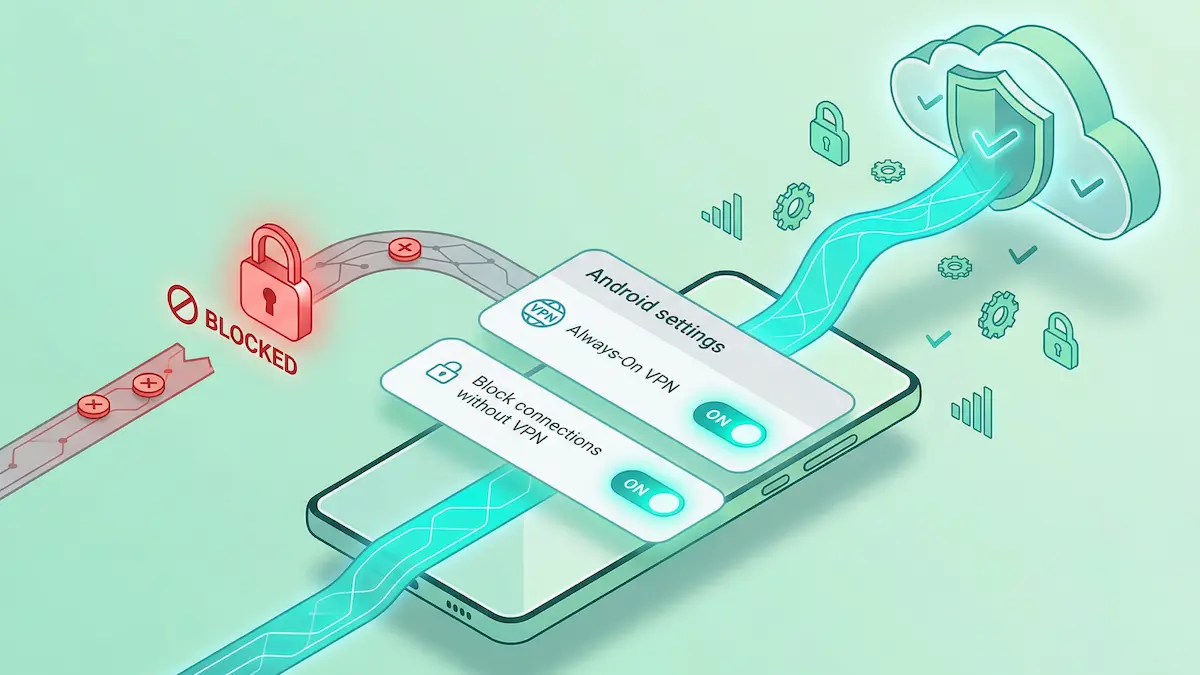
Jika anda bergantung pada VPN untuk privasi, sambungan yang terputus secara tiba-tiba boleh mendedahkan IP sebenar anda buat seketika. Untuk elak kebocoran ini, Android menyediakan dua perlindungan rangkaian terbina dalam: Always-On VPN dan Block connections without VPN (Kill Switch).
Dalam kebanyakan kes, anda tidak perlu bergantung pada kill switch pihak ketiga dalam aplikasi kerana mekanisme asli Android di peringkat sistem biasanya lebih stabil.
Panduan ini menunjukkan cara mengaktifkan fungsi tersebut, memahami perbezaannya, dan membaiki masalah biasa apabila internet nampak seperti “tidak berfungsi”.
Ringkasan Pantas
- Always-On VPN: memastikan Android menghidupkan semula VPN secara automatik selepas reboot atau crash.
- Kill Switch: pilihan Block connections without VPN akan memutuskan internet jika terowong selamat terputus.
- Asli sistem biasanya lebih baik: tetapan Android terbina dalam selalunya lebih stabil berbanding kill switch dalam aplikasi.
- Amaran captive portal: jika Kill Switch aktif, halaman log masuk Wi-Fi awam mungkin gagal dimuatkan.
Laluan Tetapan 5 Minit
Untuk kebanyakan peranti Android moden:
- Buka Settings telefon.
- Pergi ke Network & Internet (atau Connections).
- Ketik menu VPN.
- Cari aplikasi VPN anda (contohnya NimbusVPN) dan ketik ikon gear di sebelahnya.
- Hidupkan Always-On VPN.
- Hidupkan Block connections without VPN.
Nota: pilihan Block connections biasanya hanya muncul selepas Always-On VPN dihidupkan.
Cara Cari Tetapan Mengikut Jenama Telefon
Oleh sebab pengeluar Android mengubah antaramuka masing-masing, nama menu boleh berbeza mengikut versi OS dan ROM:
- Google Pixel / Motorola (Stock Android):
Settings>Network & internet>VPN. - Samsung (One UI):
Settings>Connections>More connection settings>VPN. - Xiaomi / POCO (MIUI / HyperOS):
Settings>Connection & sharing>VPN. - OnePlus / OPPO (OxygenOS):
Settings>Connection & sharing(atauOther wireless connections) >VPN.
Selepas masuk ke menu VPN, langkahnya sama: ketik ikon gear di sebelah aplikasi VPN dan hidupkan suis yang diperlukan.
Always-On VPN vs Kill Switch: apa bezanya?
Kedua-dua tetapan ini sering dikelirukan, tetapi fungsi mereka berbeza.
Always-On VPN
Fungsi pentadbiran yang membenarkan aplikasi VPN bermula automatik apabila telefon dihidupkan. Android juga akan cuba menghidupkan semula servis VPN jika terhenti secara tidak dijangka.
Block connections without VPN (Kill Switch)
Fungsi keselamatan ketat. Apabila aktif, Android meletakkan sekatan rangkaian seluruh sistem: jika terowong VPN tidak aktif sepenuhnya, peranti tidak boleh mengakses internet.
Untuk privasi maksimum, gunakan kedua-dua suis ini bersama tetapan VPN terbaik untuk rangkaian anda.
Bila Perlu Matikan Kill Switch Sementara?
Kill Switch sangat baik untuk privasi, tetapi boleh menambah geseran dalam beberapa situasi harian.
1) Halaman Log Masuk Wi-Fi Hotel/Awam
Semasa perjalanan, anda kerap jumpa captive portal yang meminta terma atau nombor bilik. Jika Kill Switch aktif, halaman ini boleh disekat.
Penyelesaian: matikan Kill Switch sementara, log masuk Wi-Fi, kemudian hidupkan semula VPN dan Kill Switch. Rujuk juga panduan VPN untuk Wi-Fi hotel.
2) Ralat “Connected but No Internet”
Kadangkala pelayan VPN tidak responsif buat sementara. Jika Kill Switch aktif, telefon nampak ada signal tetapi aplikasi tidak boleh memuat semula data.
Untuk senario ini, lihat panduan connected but no internet.
3) Konflik dengan Split Tunneling
Apabila anda cuba menggunakan Split Tunneling bersama Kill Switch native Android, sistem sering mengunci aplikasi yang anda cuba kecualikan. Baca panduan lengkap kami untuk menyelesaikan konflik penghalaan antara Split Tunneling dan Kill Switch di sini.
Soalan Lazim
Adakah Always-On VPN menghabiskan bateri?
VPN yang sentiasa aktif memang menggunakan sedikit tenaga tambahan, tetapi Always-On itu sendiri biasanya bukan punca utama penggunaan bateri tinggi. Jika bateri cepat habis, rujuk panduan baiki penggunaan bateri VPN.
Kenapa pilihan “Block connections without VPN” berwarna kelabu?
Pilihan ini biasanya tersedia hanya selepas anda menghidupkan Always-On VPN terlebih dahulu.
Perlukah aplikasi VPN ada kill switch tersendiri?
Dalam kebanyakan kes, tidak perlu. Kill Switch asli Android di peringkat sistem selalunya lebih boleh dipercayai.
Adakah notifikasi akan terlepas jika VPN terputus?
Ya. Jika Kill Switch aktif dan terowong VPN jatuh, WhatsApp, e-mel, dan notifikasi push tidak akan masuk sehingga sambungan selamat dipulihkan.
Bagaimana NimbusVPN Menepati Keperluan Ini
NimbusVPN direka untuk berfungsi lancar dengan seni bina keselamatan asli Android:
- Keserasian sistem penuh: menyokong Always-On dan Block connections tanpa kompromi.
- Servis latar belakang stabil: mengurangkan situasi di mana Kill Switch perlu kerap campur tangan.
- Penghalaan jelas: anda boleh guna Split Tunneling untuk sesuaikan aliran privasi harian.
Jika anda mahukan VPN yang memanfaatkan ciri asli Android tanpa konfigurasi rumit, NimbusVPN menyediakan asas yang kukuh.