
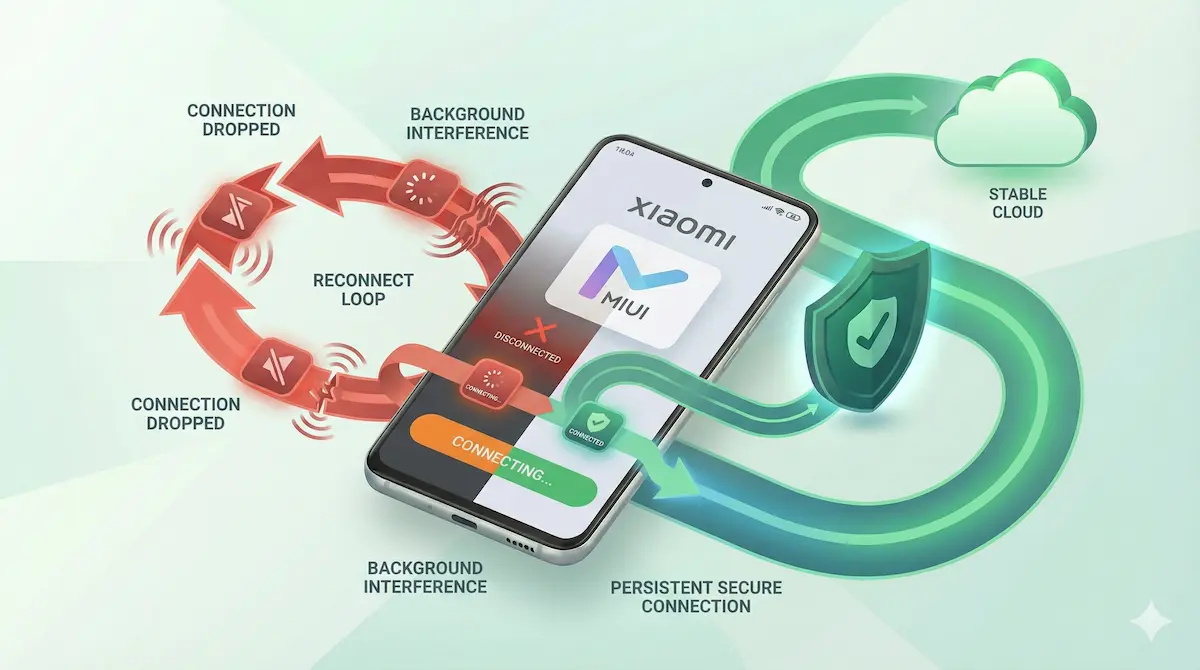
Cara Mengatasi VPN yang Terus Reconnect di Xiaomi, MIUI & HyperOS (2026)
Kalau kamu memakai ponsel Xiaomi, Redmi, atau POCO, ada kemungkinan kamu sedang berhadapan dengan salah satu pengelola proses background paling agresif di ekosistem Android. Baik perangkatmu masih memakai MIUI maupun sudah berpindah ke HyperOS, sistem Xiaomi sering memprioritaskan hemat baterai dan pembersihan memori dibanding kestabilan koneksi background jangka panjang.
Untuk aplikasi VPN, kondisi ini bisa memicu reconnect loop, putus koneksi diam-diam, atau tunnel yang drop tidak lama setelah layar dimatikan.
Panduan ini fokus pada pengaturan Android dan setting khas Xiaomi yang paling sering menyebabkan perilaku tersebut.
Ringkasan Cepat
- Hilangkan pembatasan baterai: set aplikasi VPN ke No restrictions jika opsi itu tersedia.
- Kunci aplikasi di memori: gunakan layar Recents atau tools keamanan Xiaomi agar aplikasi tidak mudah dibersihkan.
- Aktifkan Autostart: supaya VPN bisa menyala lagi setelah reboot atau setelah prosesnya dihentikan sistem.
- Cek perilaku jaringan saat layar mati: beberapa build Xiaomi sangat agresif membatasi traffic background ketika perangkat terkunci.
- Cek lagi setelah update: update dari Xiaomi kadang mengubah atau mereset setting penting ini.
Langkah-Langkah Perbaikan untuk Perangkat Xiaomi
1. Ubah Battery saver ke “No restrictions”
Profil baterai bawaan Xiaomi bisa menghentikan aktivitas jaringan background lebih agresif daripada Android standar. Untuk aplikasi VPN, ini sering berarti tunnel menjadi tidak stabil begitu aplikasi masuk ke background.
Solusinya: buka Settings → Apps → Manage apps. Cari aplikasi VPN kamu. Masuk ke Battery saver, lalu ubah dari mode yang ketat ke No restrictions jika opsi itu tersedia di perangkatmu.
Untuk konteks konsumsi daya di background, lihat panduan memperbaiki baterai boros karena VPN di Android.
2. Kunci aplikasi di layar Recents
Pada perangkat Xiaomi, membersihkan recent apps sering ikut membersihkan proses VPN. Kalau aplikasi dihapus terlalu agresif, koneksi bisa runtuh lalu kembali tersambung dalam siklus berulang.
Solusinya: buka aplikasi VPN, lalu masuk ke menu Recents. Pada banyak versi MIUI/HyperOS, menekan lama kartu aplikasi atau membuka menu opsinya akan memberi pilihan untuk memasang ikon gembok atau status “lock” agar aplikasi tidak mudah dibersihkan.
Karena Xiaomi sering mengubah UI ini, jalurnya bisa sedikit berbeda tergantung versinya.
3. Aktifkan izin Autostart
Kalau sistem membunuh aplikasi karena tekanan memori, aplikasi mungkin perlu izin Autostart agar bisa menyala lagi dengan benar setelah dihentikan atau setelah perangkat reboot.
Solusinya: buka Settings → Apps → Manage apps → aplikasi VPN kamu, lalu aktifkan Autostart jika opsi ini tersedia.
4. Atur Android Always-On dengan hati-hati
Fitur Always-On VPN bawaan Android bisa membantu menjaga tunnel tetap konsisten, tetapi kadang juga menimbulkan masalah jika digabung dengan penguncian jaringan yang terlalu ketat di jaringan publik.
Solusinya: buka Settings → Connection & sharing → VPN atau bagian VPN yang setara di perangkatmu, ketuk ikon roda gigi di samping aplikasi VPN, lalu cek pengaturan Always-On VPN.
Berhati-hatilah dengan Block connections without VPN. Di Wi-Fi hotel atau bandara, opsi ini bisa membuat halaman login captive portal gagal dimuat.
Panduan terkait: Always-On VPN & Kill Switch di Android.
5. Periksa setting Security dan cleanup bawaan Xiaomi
Sebagian build Xiaomi punya logika cleanup tambahan di aplikasi Security bawaan. Pengaturan ini bisa membersihkan cache, menunda pekerjaan background, atau menjalankan mode “boost” setelah layar terkunci.
Solusinya: buka aplikasi Security bawaan lalu periksa pengaturan baterai, cleanup, atau lock app. Jika ada opsi yang menghapus aplikasi setelah layar terkunci cukup lama, kurangi atau matikan perilaku itu khusus untuk aplikasi VPN.
Ekspektasi Praktis di MIUI & HyperOS
Langkah-langkah di atas sering membuat koneksi lebih stabil, tetapi software Xiaomi tetap bisa berperilaku berbeda tergantung perangkat, versi Android, dan region build.
- Update firmware bisa mengubah perilaku: jika reconnect loop muncul lagi setelah update, cek ulang setting baterai dan Autostart.
- Ponsel dengan memori kecil lebih sulit distabilkan: pada hardware yang terbatas, multitasking berat tetap bisa membuat aplikasi background dibunuh.
- Jangan berharap satu setting menyelesaikan semuanya: reconnect loop biasanya muncul dari kombinasi kebijakan baterai, pembersihan memori, dan kondisi jaringan.
FAQ
Kenapa ikon kunci VPN bisa hilang total?
Biasanya itu berarti layanan VPN benar-benar dihentikan, bukan sekadar koneksinya macet. Di Xiaomi, penyebab umum untuk kasus ini adalah pembatasan baterai dan tool cleanup bawaan.
Apakah mode “No restrictions” akan memakai baterai lebih banyak?
Biasanya ya, setidaknya sedikit. Tetapi koneksi VPN yang stabil sering tetap lebih hemat daripada reconnect loop yang terus terjadi.
HyperOS mengubah menu Recents. Sekarang cara lock aplikasinya bagaimana?
Xiaomi cukup sering mengubah UI ini. Kalau jalur lama dengan tekan lama sudah hilang, coba cek aplikasi Security atau pengaturan app management yang berkaitan dengan lock, cleanup, atau protected app behavior.
Posisi NimbusVPN
NimbusVPN memberi kontrol praktis untuk menguji apakah pembatasan background khas Xiaomi memang menjadi akar masalah ketidakstabilan.
- Fleksibilitas protokol: kamu bisa membandingkan WireGuard dan XRay (VLESS/Reality) untuk melihat mana yang paling stabil di perangkatmu.
- Troubleshooting yang fokus ke Android: aplikasi ini cocok untuk kasus nyata ketika kebijakan baterai dan batasan OEM sangat berpengaruh.
- Dukungan Split Tunneling: kalau tunnel utamanya stabil tetapi satu aplikasi tertentu tetap bermasalah, kamu bisa menguji routing dengan lebih presisi.