
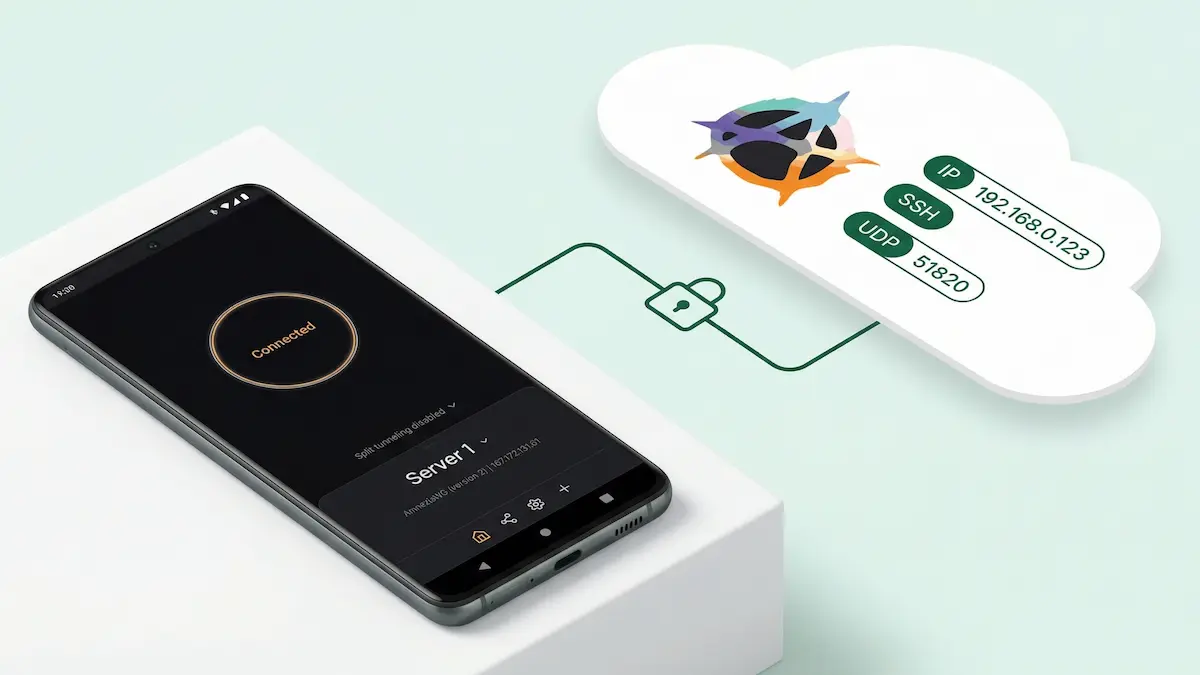
Cara cepat menyiapkan server AmneziaWG2 sendiri di VPS
Kalau Anda ingin cara tercepat untuk punya server VPN sendiri tanpa repot memasang semuanya manual lewat konsol, alur self-hosted di Amnezia adalah salah satu opsi paling praktis. Anda membuat VPS, memberi akses SSH ke aplikasi, memilih protokol, lalu klien akan terhubung ke server dan memasang semua komponen yang dibutuhkan secara otomatis.
Di panduan ini, skenario utama memakai DigitalOcean, karena alurnya paling lurus dan mudah diikuti. Di bawah, saya juga jelaskan apa yang perlu dilakukan kalau Anda memakai AWS, Azure, atau Google Cloud Platform, terutama soal kunci SSH dan membuka port yang benar.
Satu klarifikasi penting di awal: pada beberapa langkah di antarmuka Amnezia, yang tampil mungkin hanya Amnezia WireGuard tanpa penekanan versi. Tetapi pada alur self-hosted terbaru di versi klien yang didukung, yang akhirnya Anda pasang adalah AmneziaWG 2.0.
Jalur cepat
Kalau Anda tidak butuh detailnya, alurnya seperti ini:
- buat VPS;
- siapkan kunci SSH;
- tambahkan public key ke provider hosting;
- salin private key, IP, dan username;
- instal Amnezia;
- pilih Self-hosted VPN;
- tempel IP, username, dan private key;
- pilih Manual → Amnezia WireGuard;
- tentukan port;
- tunggu instalasi selesai;
- sambungkan dan cek apakah IP sudah berubah.
Di bawah ini adalah versi langkah demi langkah yang lebih rapi.
Yang Anda butuhkan
- VPS dengan IP publik
- akses SSH ke server
- kunci SSH
- aplikasi Amnezia yang sudah terpasang
- 3–5 menit waktu
Public key dan private key: jangan sampai tertukar
Ini adalah sumber kesalahan yang paling sering terjadi.
Saat Anda membuat kunci SSH, Anda akan mendapatkan sepasang file:
- private key — kunci rahasia yang hanya Anda simpan sendiri;
- public key — kunci yang Anda tambahkan ke panel provider.
Dalam kasus umum:
- file dengan ekstensi
.pubadalah public key; - file tanpa
.pubadalah private key.
Dalam praktiknya, artinya:
- di DigitalOcean dan sering juga di Google Cloud, yang diunggah adalah public key;
- di Amnezia, yang ditempel adalah private key;
- di AWS dan Azure, portal bisa membuat kunci untuk Anda, jadi alurnya sedikit berbeda — dijelaskan di bawah.
DigitalOcean: skenario paling mudah
Untuk panduan seperti ini, DigitalOcean memang salah satu opsi yang paling mudah.
Langkah 1. Buat kunci SSH
Kalau Anda sudah punya kunci SSH terpisah untuk server ini, bagus — pakai saja. Kalau belum, buat yang baru.
Perintah dasar:
ssh-keygenSetelah itu sistem akan menunjukkan lokasi penyimpanan kunci. Yang Anda butuhkan berikutnya adalah public key, yaitu file dengan .pub.
Untuk menampilkannya di terminal dan menyalinnya:
cat ~/.ssh/NAMA_KUNCI.pubKalau Anda memakai nama default, biasanya path-nya akan seperti ini:
cat ~/.ssh/id_ed25519.pubLangkah 2. Tambahkan public key ke DigitalOcean
Di DigitalOcean, public key diunggah ke akun Anda lalu dipasang ke droplet baru saat proses pembuatan.
Jalur resmi: DigitalOcean Control Panel → Settings → Security → Add SSH Key
Instruksi resmi:
- Add SSH keys to a team: https://docs.digitalocean.com/platform/teams/how-to/upload-ssh-keys/
- Create a Droplet: https://docs.digitalocean.com/products/droplets/how-to/create/
- Add SSH keys to new or existing Droplets: https://docs.digitalocean.com/products/droplets/how-to/add-ssh-keys/
Anda bahkan tidak perlu keluar dari halaman pembuatan droplet: ada tombol New SSH Key di sana yang melakukan hal yang sama.
Langkah 3. Buat droplet
Untuk deployment pertama, ini sudah cukup:
- Ubuntu
- paket dasar apa pun
- autentikasi SSH key
- public key yang Anda buat
Setelah droplet selesai dibuat, Anda akan membutuhkan:
- IP publik
- username
- private key Anda
Di DigitalOcean, username default untuk droplet Ubuntu biasanya adalah root.
Instal Amnezia
Sambil menunggu VPS dibuat, Anda bisa langsung mengunduh kliennya.
Halaman unduhan: https://amnezia.org/
Amnezia tersedia untuk:
- Windows
- macOS
- Linux
- Android
- iOS
Instal aplikasinya, buka, lalu tekan Let’s get started.
Menyiapkan AmneziaWG2 self-hosted
Langkah 1. Pilih Self-hosted VPN
Di dalam aplikasi, pilih:
Self-hosted VPN
Setelah itu Anda akan membutuhkan tiga hal:
- IP server
- username
- private SSH key
Langkah 2. Tempel private key
Di sini Anda membutuhkan private key, bukan file .pub.
Sebagai contoh, kalau public key Anda adalah:
~/.ssh/id_ed25519.pubmaka private key biasanya adalah:
~/.ssh/id_ed25519Untuk menampilkannya:
cat ~/.ssh/id_ed25519Salin seluruh isinya dan tempelkan ke Amnezia.
Langkah 3. Masukkan username
Di DigitalOcean, biasanya ini adalah:
rootDi provider lain, username bisa berbeda, jadi jangan otomatis mengisi root di semua tempat.
Langkah 4. Masukkan IP
Salin IP publik VPS dari panel provider lalu tempelkan ke Amnezia.
Langkah 5. Pilih Manual → Amnezia WireGuard
Berikutnya aplikasi akan menanyakan jenis instalasi. Pilih:
- Manual
- lalu Amnezia WireGuard
Di sinilah banyak orang bingung karena penamaannya: antarmukanya mungkin tidak menegaskan “version 2”, tetapi pada alur self-hosted saat ini, ini adalah AWG 2.0 selama klien Anda mendukung versi baru.
Instruksi resmi AmneziaWG 2.0 untuk self-hosted: https://docs.amnezia.org/ru/documentation/instructions/new-amneziawg-selfhosted/
Langkah 6. Tentukan port
Di video, port yang dipakai adalah 8080, dan untuk setup awal yang praktis, itu pilihan yang masuk akal.
Yang penting dipahami:
- ini adalah port server VPN, bukan port SSH;
- kalau protokol tidak berhasil jalan, sering kali masalahnya bukan pada protokolnya sendiri, tetapi karena port-nya belum dibuka;
- kalau port tertentu tidak berhasil, biasanya lebih cepat mencoba port lain dulu daripada langsung mencari penyebab jaringan yang rumit.
Troubleshooting resmi untuk AmneziaWG self-hosted: https://docs.amnezia.org/troubleshooting/self-hosted-amneziawg-not-working/
Di sana mereka secara langsung menyarankan mencoba port lain di bawah 9999, misalnya 585 atau 1234, kalau ada masalah.
Langkah 7. Tunggu instalasi otomatis selesai
Setelah itu, Amnezia akan:
- terhubung ke server lewat SSH;
- memasang semua yang dibutuhkan;
- menyiapkan konfigurasi;
- menambahkan koneksi ke dalam aplikasi.
Itulah keunggulan utama alur self-hosted: Anda tidak perlu memasang semuanya manual lewat konsol.
Langkah 8. Sambungkan dan cek IP
Saat instalasi selesai, tombol Connect akan muncul.
Lalu:
- tekan Connect;
- tunggu sampai tunnel aktif;
- buka layanan pengecekan IP apa saja;
- muat ulang halamannya dan pastikan IP sekarang sesuai dengan VPS Anda.
Kalau IP sudah berubah menjadi IP server Anda, berarti setup dasarnya sudah selesai.
Bagaimana kalau Anda tidak memakai DigitalOcean?
Di bawah ini ada ringkasan praktis untuk provider populer lainnya.
AWS: kunci SSH dan port
Di AWS EC2, alurnya berbeda dari DigitalOcean.
Kunci SSH di AWS
Di AWS, Anda tidak wajib membuat kunci SSH secara lokal terlebih dahulu. Saat membuat instance EC2, Anda bisa:
- memilih key pair yang sudah ada;
- atau membuat key pair baru langsung di konsol.
Saat membuat key pair baru, AWS akan memberi Anda file private key (misalnya .pem) untuk diunduh satu kali. Public key kemudian akan dipasang ke instance secara otomatis.
Dokumentasi resmi:
Jadi di AWS, jalur paling mudah adalah:
- buat key pair saat proses peluncuran EC2;
- unduh private key;
- gunakan private key itu di Amnezia.
Di mana membuka port di AWS
Di AWS, Anda memerlukan Security Group dengan aturan inbound untuk port UDP yang dibutuhkan.
Jalur: EC2 → Instance → Security Group yang terpasang → Edit inbound rules
Dokumentasi resmi:
- Change security groups: https://docs.aws.amazon.com/AWSEC2/latest/UserGuide/changing-security-group.html
- Security group rules reference: https://docs.aws.amazon.com/AWSEC2/latest/UserGuide/security-group-rules-reference.html
Kalau aturan inbound UDP belum ada, server bisa saja terpasang dengan sukses, tetapi koneksi dari luar tidak akan berfungsi.
Azure: kunci SSH dan port
Di Azure, alurnya juga cukup nyaman.
Kunci SSH di Azure
Azure bisa membuat dan menyimpan kunci SSH langsung di portal. Ini berguna kalau Anda tidak ingin membuat kunci secara manual di mesin lokal lebih dulu.
Dokumentasi resmi:
- Generate and store SSH keys in Azure portal: https://learn.microsoft.com/en-us/azure/virtual-machines/ssh-keys-portal
- Connect to a Linux VM: https://learn.microsoft.com/en-us/azure/virtual-machines/linux-vm-connect
Jadi di Azure, Anda punya dua opsi:
- memakai public key yang sudah ada;
- membiarkan Azure membuat kunci saat VM dibuat.
Dalam kedua kasus, yang pada akhirnya dibutuhkan Amnezia adalah private key.
Di mana membuka port di Azure
Di Azure, membuka port biasanya dilakukan lewat:
- Networking
- dan/atau Network Security Group (NSG)
Dokumentasi resmi:
- Network security groups overview/tutorial: https://learn.microsoft.com/en-us/azure/virtual-network/tutorial-filter-network-traffic
- NSG management: https://learn.microsoft.com/en-us/azure/virtual-network/manage-network-security-group
Secara praktik, Anda membutuhkan aturan inbound untuk port UDP Anda.
Google Cloud Platform: tempat yang paling sering membingungkan
Di sinilah bagian yang paling tidak intuitif biasanya muncul.
Kunci SSH di GCP
Google Cloud punya dua model akses SSH yang berbeda:
- OS Login
- metadata-based SSH keys
Inilah yang sering membuat GCP terasa seperti “kuncinya disembunyikan entah di mana”.
Kalau OS Login tidak dipakai, public SSH key bisa ditambahkan:
- baik ke project metadata,
- maupun ke instance metadata untuk VM tertentu.
Dokumentasi resmi:
- Add SSH keys / access overview: https://docs.cloud.google.com/compute/docs/access
- Troubleshooting SSH errors: https://docs.cloud.google.com/compute/docs/troubleshooting/troubleshooting-ssh-errors
Kalau Anda hanya butuh SSH untuk satu VM tertentu, biasanya lebih praktis memakai instance metadata daripada menambahkan kunci di level project.
Di mana membuka port di GCP
Di Google Cloud, Anda tidak terutama membuka port “di dalam VM”. Titik kontrol utamanya adalah VPC firewall rules.
Dokumentasi resmi:
- Firewall rules overview: https://docs.cloud.google.com/firewall/docs/firewalls
- Using firewall rules: https://docs.cloud.google.com/firewall/docs/using-firewalls
Dalam praktiknya, alurnya seperti ini:
- buka VPC firewall;
- buat aturan;
- izinkan port UDP yang dibutuhkan;
- terapkan ke VM / target tags / jaringan yang benar.
Ini adalah salah satu alasan paling umum kenapa sesuatu di GCP terlihat “sudah terpasang dengan benar”, tetapi tetap tidak bisa menerima koneksi dari luar.
Port mana yang sebaiknya dipilih?
Tidak ada satu port “terbaik” yang berlaku universal di sini.
Pendekatan praktisnya seperti ini:
Untuk deployment pertama
- pilih satu port UDP yang jelas;
- buka port itu di level cloud firewall / security group / NSG / VPC firewall;
- pakai port yang sama di setup dan jangan membuat deployment pertama jadi terlalu rumit.
Kalau tidak berhasil
Periksa dalam urutan ini:
- apakah port terbuka di level provider;
- apakah Anda memilih protokol yang benar;
- apakah Anda menempelkan kunci yang benar;
- apakah username sudah benar;
- apakah Anda memakai IP publik, bukan IP internal;
- apakah lebih cepat cukup dengan mengganti port.
Kalau Anda ingin paling cepat menyingkirkan kemungkinan masalah jaringan, langkah yang paling berguna biasanya adalah mencoba port UDP lain.
Kesalahan yang umum terjadi
Tertukar antara public key dan private key
Ini adalah kegagalan yang paling sering terjadi.
Aturan sederhananya:
.pub→ masuk ke panel provider- tanpa
.pub→ masuk ke Amnezia
Username salah
Di DigitalOcean biasanya root, tetapi di AWS, Azure, GCP, atau image VM tertentu bisa berbeda.
Port UDP belum dibuka
Server bisa terpasang dengan benar, tetapi traffic dari luar tidak akan masuk.
Salah memakai IP
Amnezia membutuhkan IP publik, bukan alamat internal VM.
Terlalu cepat mengutak-atik pengaturan
Kalau koneksi dasar saja belum berhasil, jangan langsung mengubah banyak hal sekaligus. Pastikan koneksi normalnya dulu yang berjalan.
Apa langkah berikutnya?
Setelah server AWG2 pertama Anda berhasil jalan, topik lanjutan yang masuk akal adalah:
- pengaturan AmneziaWG2
- perbandingan AWG2 vs WireGuard vs VLESS Reality
- setup cepat VLESS Reality
- routing lewat Cloudflare WARP
- skenario server-side yang lebih lanjut
Jadi materi ini adalah titik masuk: cara cepat meluncurkan setup AWG2 self-hosted yang berfungsi, bukan kursus penuh administrasi server VPN.
Ringkasan singkat
Kalau Anda ingin jalur paling cepat yang praktis, ini urutannya:
- buat VPS;
- dapatkan akses SSH;
- tambahkan public key di sisi provider;
- tempel private key, IP, dan username ke Amnezia;
- pilih Manual → Amnezia WireGuard;
- tentukan port;
- tunggu instalasi;
- sambungkan;
- verifikasi IP.
Di DigitalOcean, ini adalah jalur yang paling langsung dan paling mudah dipahami. Di AWS dan Azure, portal bisa mempermudah pembuatan kunci. Di Google Cloud, kebingungan biasanya ada di model SSH dan aturan VPC firewall.
Tetapi kalau Anda mengingat tiga hal — kunci yang benar, username yang benar, dan port UDP yang terbuka — alur self-hosted awal ini menjadi sangat sederhana.